Attribution option OF automatique
 Cette
possibilité de créer des ordres de fabrication de manière automatique
à partir des commandes clients est activée selon un paramètre dans les
fiches des articles concernés Il existe 2 manières de réaliser cette attribution
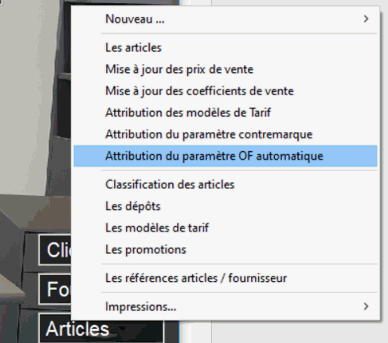
sur un grand nombre d'articles : soit avec l'outil au menu du bouton "articles",
soit par un export / import de données.
La fonction de la création des ordres de fabrication en mode automatique à partir de l'enregistrement des commandes clients est expliquée ici Les ordres de fabrication - Création automatique
Attribution de l'option "OF auto" à un grand nombre d'articles par l'outil du menu des articles
Si vous souhaitez activer l'option de création des ordres de fabrication à un grand nombre d'articles, vous pouvez utiliser ce traitement.
Ce traitement permet de cocher ou décocher la case "OF auto" pour une liste d'articles sélectionnés au préalable :
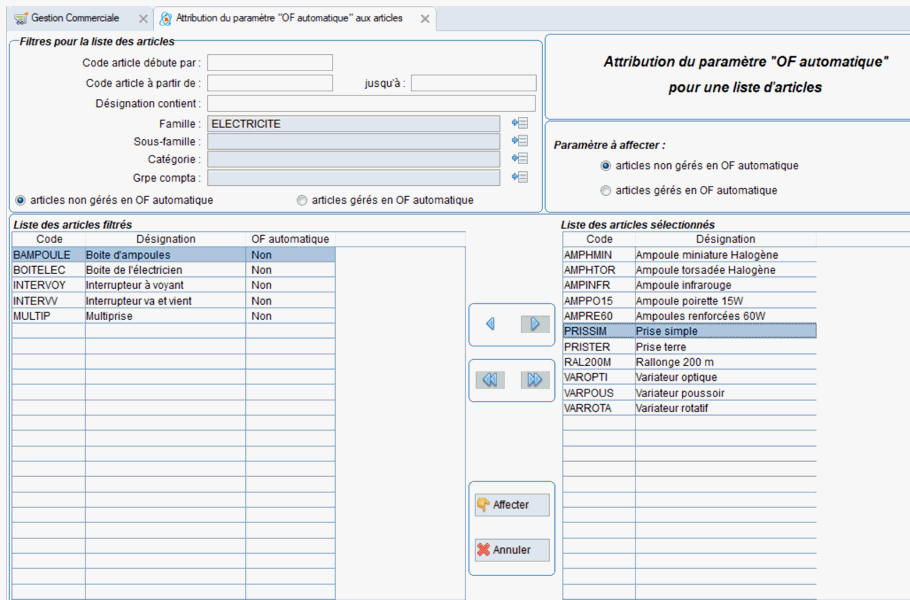
Dans ce traitement vous sélectionnez les articles à traiter, par les filtres en haut à gauche.
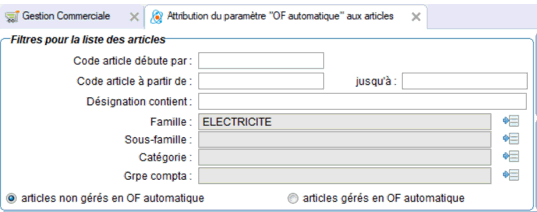
Par exemple vous pouvez sélectionner une famille d'articles, et uniquement ceux pour lesquels la case "OF auto" n'est pas déjà cochée.
Ensuite
vous basculez les articles vers la droite par les boutons flèches 

Avec ces boutons vous pouvez basculer un ou tous les articles de la liste de gauche vers celle de droite. La liste de gauche contient les articles de votre sélection, la liste de droite contient les articles qui seront mis à jour.
Puis vous choisissez le paramètre en haut à droite soit pour cocher la case soit pour la décocher
. 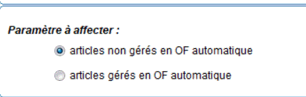
Ce choix permet de cocher l'option "OF auto" pour une population d'articles, et il permet aussi de décocher cette case pour des articles..
Par exemple vous pouvez désactiver cette fonction pour des articles pour lesquels la case avait été cochée à tort.
Choisir "articles gérés en OF automatique" pour cocher la case, et choisir "articles non gérés en OF automatique" pour décocher la case.
Une fois que vous avez terminé la sélection des articles, et le choix de ce paramètre, vous pouvez lancer la mise à jour avec le bouton "affecter".
Puis
clic sur le bouton  pour mettre à jour la liste des
articles de la colonne de droite. Vous pouvez enchaîner plusieurs attributions
successives.
Attribution de l'option "OF auto" à un grand nombre d'articles par un export / import de données
Cette méthode utilise le traitement d'export des données, il vous faut exporter les articles. Vous pouvez le faire par le traitement d'export des articles, qui va exporter toutes les données des fiches articles. Ensuite vous devez modifier le fichier EXCEL obtenu par cet export, et ne garder que les colonnes code article, libellé article, code OF auto.
Pour exporter facilement les données des articles, vous pouvez aussi utiliser la liste écran des articles, en affichant les colonnes souhaitées puis en cliquant sur le bouton "export EXCEL". Dans ce cas il vous faut afficher seulement les 3 colonnes réellement utiles décrites ci-dessus.
Une fois votre fichier EXCEL créée, vous devez remplir la colonne du code OF auto directement dans EXCEL, en mettant la valeur 0 ou 1 (0 pour désactiver l'option et 1 pour l'activer), car sinon l'import le rejettera.
Vous pouvez ne garder dans ce fichier EXCEL que les articles à mettre à jour, il est inutile de garder les articles non concernés par votre changement de cette zone..
Puis vous procédez à l'import de données des articles en mode MODIFICATION. Cf la page d'aide du traitement d'import de données L'import de données
Cet import fera alors la mise à jour de la zone "OF auto" pour tous les articles de votre fichier EXCEL à condition que les valeurs soient bien soit 0 soit 1..
Ce procédé a un inconvénient : il doit se réaliser en mode exclusif, c'est à dire que vous devez être le seul utilisateur dans le dossier Oxygène au moment du traitement. Nous vous conseillons aussi de faire une sauvegarde des données AVANT de lancer un import de ce genre. C'est une précaution indispensable, au cas où il y aurait des erreurs dans les données du fichier EXCEL à importer.