Création d'une mise à jour des prix de vente
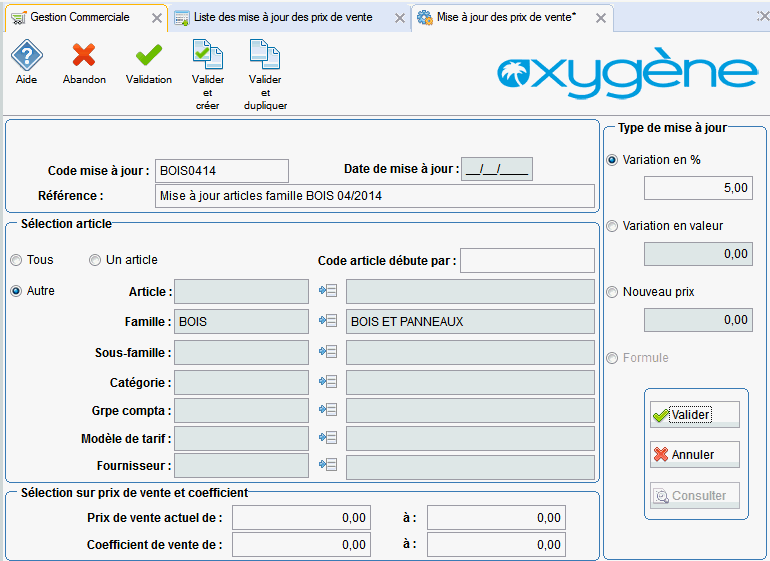
Code
Associez un code à chaque mise à jour qui va s’effectuer.
Référence :
Indiquez une référence pour chaque mise à jour qui va être effectuée.
Sélection article
Sélectionnez ensuite les articles dont vous souhaitez augmenter ou baisser les prix. Votre modification de prix peut s’effectuer :
- sur l’ensemble de vos articles,
- sur un seul article
- sur une famille, une catégorie ou un groupe d’articles,
- sur tous les articles ayant le même modèle de tarif,
- ou sur tous les articles provenant d’un même fournisseur.
Vous pouvez également sélectionner tous les articles dont le code commence par telle lettre ou tel préfixe.
Sélection sur prix de vente et coefficient
De plus, vous pouvez sélectionner vos articles selon leur prix de vente actuel ou le coefficient de vente que vous leur appliquez dans la fiche article.
Bien entendu, pour une plus grande souplesse d’utilisation, vous pouvez croiser tous ces éléments afin d’obtenir une sélection d’articles très fine.
 Notez
bien que si vous souhaitez modifier le prix d’un seul article, vous pouvez
aussi, tout simplement, saisir son nouveau prix dans l’onglet « Tarifs »
de la fiche de cet article.
Notez
bien que si vous souhaitez modifier le prix d’un seul article, vous pouvez
aussi, tout simplement, saisir son nouveau prix dans l’onglet « Tarifs »
de la fiche de cet article.
Type de mise à jour
Afin de pouvoir effectuer toutes sortes de modifications de prix, différents types de mises à jour sont à votre disposition. Il est, en effet, possible de faire varier vos prix de plus ou moins x francs grâce à une variation en pourcentage ou en valeur, de modifier le prix de vente des articles sélectionnés en indiquant un nouveau prix de vente valable quel que soit l’article sélectionné de façon unique.
Vous pouvez aussi paramétrer une formule de mise à jour.
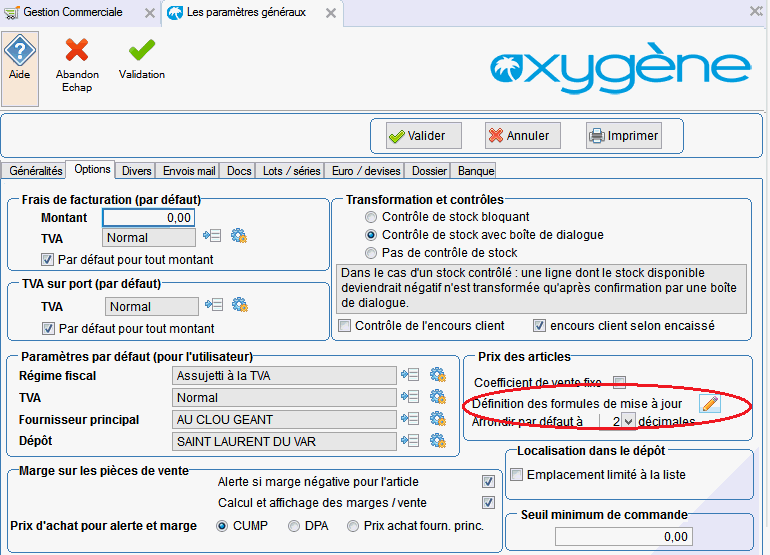
Pour accéder à l'écran de paramétrage de la formule
de mise à jour des prix de ventes, cliquez sur l'onglet "Options"
des paramètres société, puis sur le bouton de "Définition des
formule de mise à jour"  , situé
dans la zone "Prix" :
, situé
dans la zone "Prix" :
La création d'une formule vous permet de mettre à jour automatiquement vos prix de vente en fonction de cette formule, par exemple le prix de vente HT est égal à 1.5 fois le prix d'achat HT :
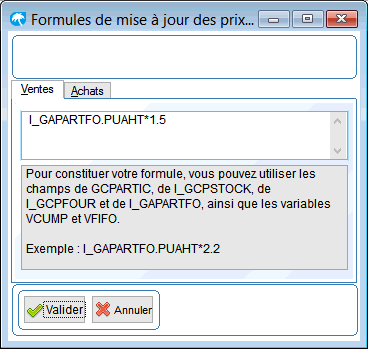
Plusieurs tables et champs sont à votre disposition afin de paramétrer votre formule :
- GCPARTIC correspond à la table Article
- I_GCPSTOCK correspond à la table Stock
- I_GCPFOUR correspond à la table Fournisseur
- I_GCPARTFO correspond à la table Référence Article Fournisseur
- VCUMP correspond à la valeur CUMP
- VFIFO correspond à la valeur FIFO.
 Le
bouton radio "Formule" est uniquement accessible si vous avez
renseigné auparavant une formule dans les paramètres de la société.
Le
bouton radio "Formule" est uniquement accessible si vous avez
renseigné auparavant une formule dans les paramètres de la société.
Une
fois vos critères de sélection des articles validés (bouton  ), vous accédez à l’écran
suivant, qui vous présente la population des articles dont les prix vont
évoluer, selon les paramètres que vous avez choisis.
), vous accédez à l’écran
suivant, qui vous présente la population des articles dont les prix vont
évoluer, selon les paramètres que vous avez choisis.
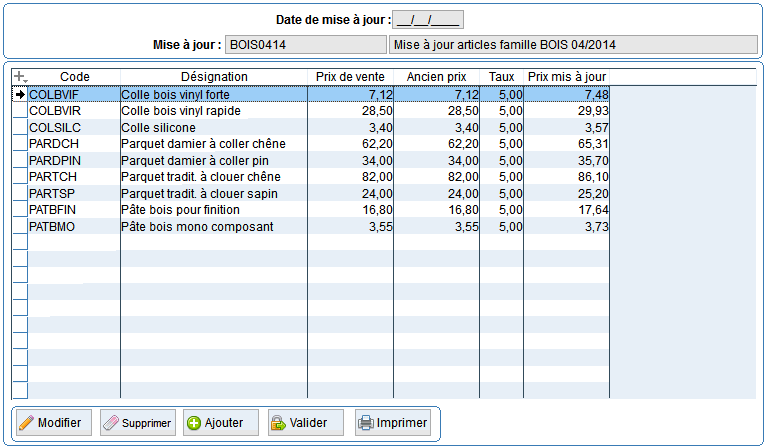
Prix de vente
Correspond au prix indiqué dans la fiche article et donc au prix de base H.T pratiqué actuellement à la vente. Celui-ci est égal à l’ancien prix tant que la mise à jour n’a pas été effectuée. Après validation, il est égal au prix de mise à jour proposé à droite de l’écran et prenant en compte les modifications préalablement demandées. Tant que cette population n’est pas validée, entraînant ainsi la mise à jour de vos prix de vente, cette sélection reste modifiable.

Vous pouvez, ligne par ligne, modifier le taux ou le prix de mise à jour.
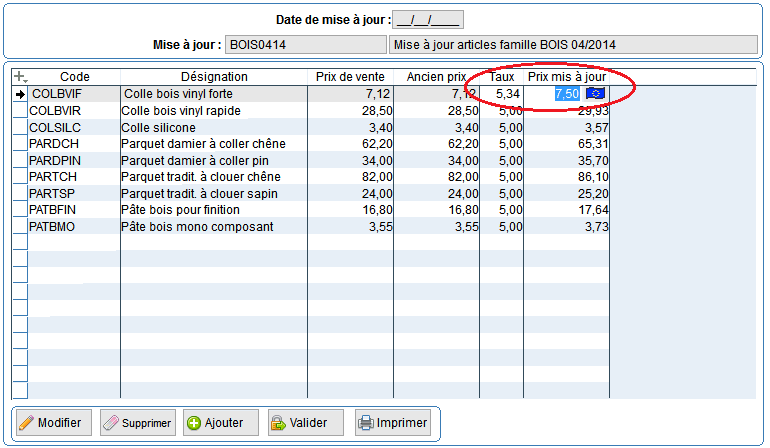


Vous pouvez respectivement ôter un article de votre liste ou en rajouter. Ainsi, comme dans la préparation d’un mailing client, vous établissez très simplement la liste exacte des articles dont vous souhaitez modifier le prix, avant de valider définitivement votre mise à jour.
Si vous souhaitez modifier totalement les paramètres de mise à jour saisis lors de la préparation de la population d’articles, il vous suffit simplement de vider entièrement la liste de la population sélectionnée, grâce au bouton « Supprimer » et de refaire une sélection en appuyant sur le bouton « Ajouter ». Cette nouvelle sélection sera alors enregistrée sous le même code de mise à jour que la précédente sélection.
Si
vous effectuez des modifications dans la population initialement définie,
celles-ci ne seront pas répercutées dans l’écran de préparation, puisque
vous pouvez tout à fait redéfinir ligne à ligne les variations de prix
à appliquer aux différents articles sélectionnés. Cet écran reste néanmoins
visualisable à partir du tableau de bord des mises à jour des prix de
vente, afin de toujours garder à disposition les références de vos différentes
mises à jour.

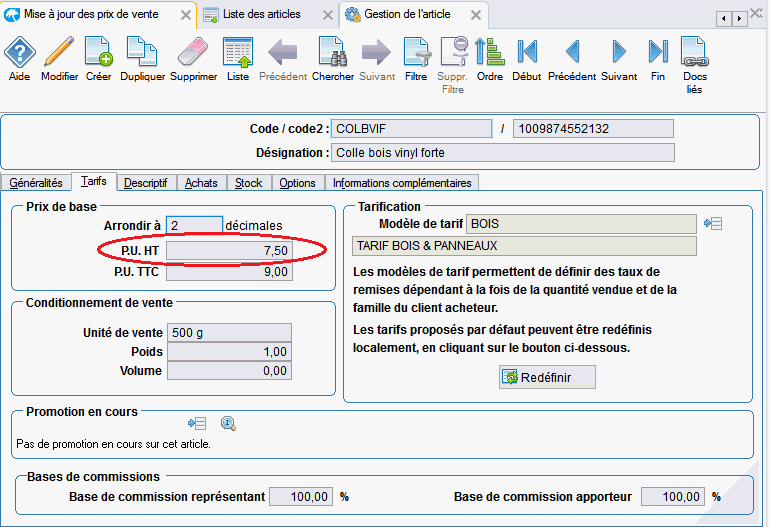
Une fois que la mise à jour a été réalisée (exemple fiche article ci-dessous) , à l’aide du bouton « Valider », la population d’articles concernés par celle-ci est consultable à tout moment et imprimable.