Les représentants
|
|
Les représentants, dans un cadre commercial, sont, en général, des intermédiaires chargés de prospecter une clientèle et de prendre des commandes pour l’entreprise en question. Ils sont, en général, appelés des commerciaux. Cette gestion des représentants vous permet de définir autant de représentants que vous le souhaitez et d’associer à chaque client un représentant. Vous pouvez également définir un taux de commission sur les ventes par représentant. Il vous suffira ensuite de définir dans la fiche du client la part en pourcentage des ventes réalisées sur ce client sur laquelle viendra s’appliquer le taux de commission du représentant associé. Vous pouvez aussi gérer des objectifs à atteindre par représentant, et voir au fil du temps le réalisé comparé aux objectifs. |

Déroulez le menu contextuel sur l'une des icônes au choix "Paramètres"  ou "Clients"
 du menu graphique et choisissez « Les représentants ».
L'écran ci-après apparaît :
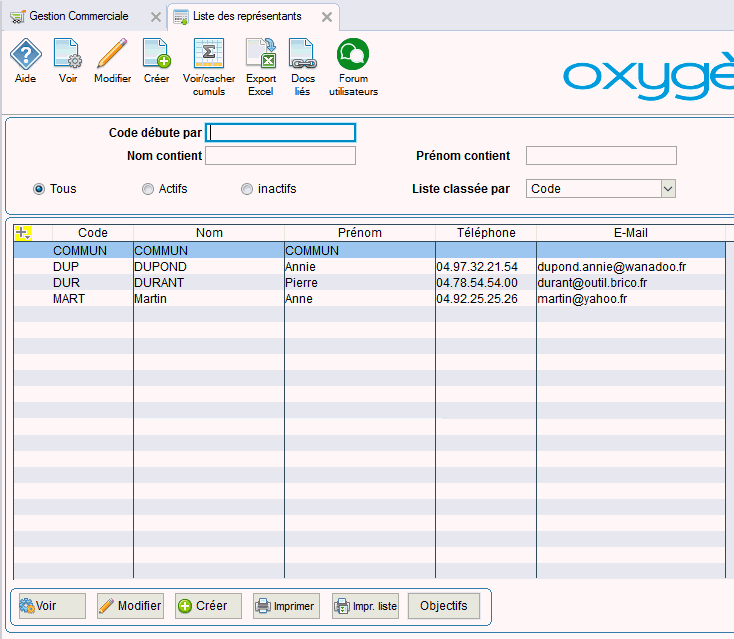
Création d'une fiche représentant
Les zones de saisie sont alphanumériques. La saisie du code et du nom est obligatoire.
Saisissez un code pour un représentant. Choisissez ensuite la civilité en déroulant la liste puis notez le nom, le prénom et le taux de commission de ce représentant.
-
Onglet Photo
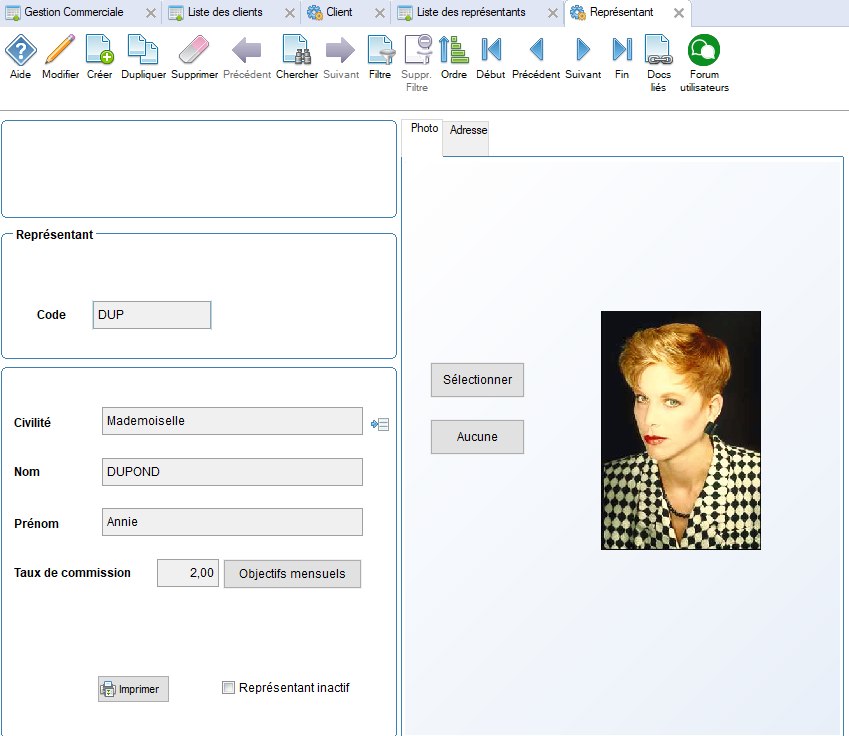
Pour insérer une photo de votre représentant (celle-ci doit être au format .BMP ou GIF ou .JPG) vous pouvez double-cliquer sur la zone "photo" et choisir directement l'image qui vous intéresse.
Vous pouvez aussi utiliser le bouton "sélectionner", cela ouvre l'explorateur Windows et vous pouvez alors choisir un fichier de format JPG, BMP ou GIF. Le fichier que vous choisissez est automatiquement copié dans un répertoire dédié aux photos des représentants, et il est renommé selon le code représentant. Les photos ou images des représentants peuvent ensuite être utilisées lors des impressions, par exemple pour vos pièces de vente.
Une fois le fichier sélectionné, l'image ou la photo est affichée sur la fiche représentant. Cette sélection peut se faire même en mode visualisation, ce n'est pas utile de passer en mode modification.
Pour enlever la photo d'un représentant il faut simplement cliquer sur le bouton "Aucune". Ce bouton supprime le fichier image qui est stocké dans le répertoire dédié aux photos des représentants. En cas de suppression d'un représentant sa photo est supprimée également.
-
Onglet Adresse
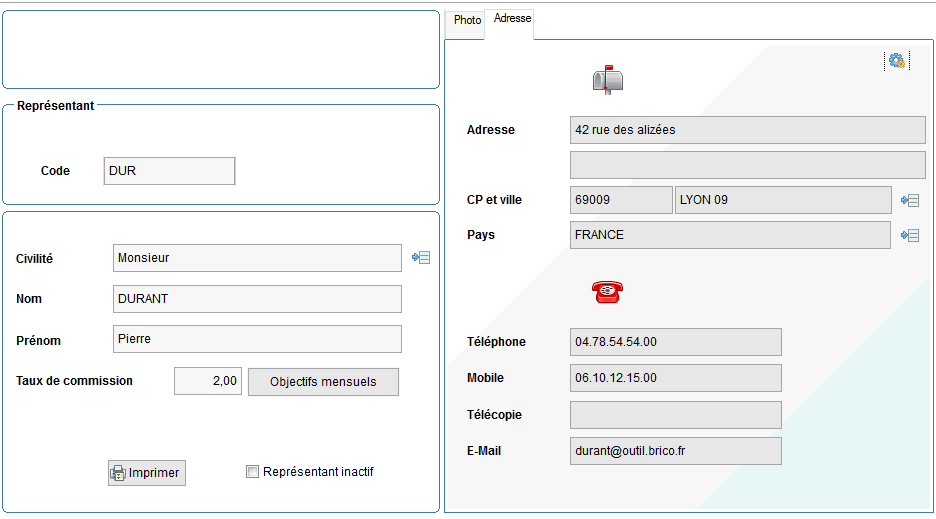
Dans l’onglet Adresse, saisissez l’adresse, le numéro de téléphone, de télécopie et l’adresse mail du représentant.
 Depuis la version 11.03 Oxygène il est possible de supprimer un représentant à condition que celui-ci ne soit pas utilisé dans les fiches des clients ni dans les pièces de vente. Si c'est le cas un message vous avertit et la suppression est rejetée.
-
Déclarer un représentant comme étant inactif :
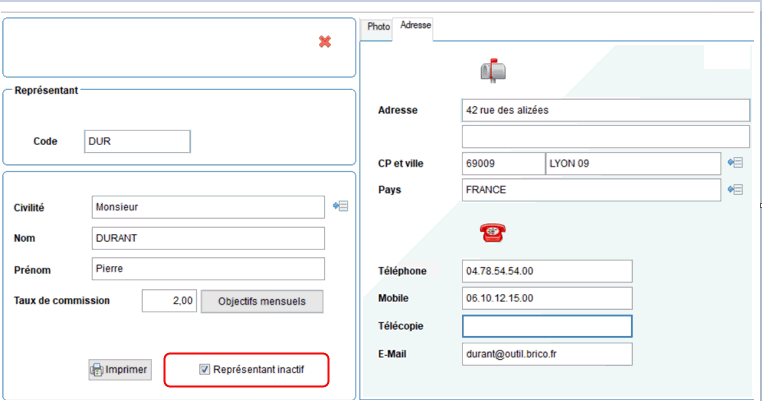
Vous pouvez déclarer un représentant comme étant inactif, par exemple en cas de départ d'une personne : le fait de mettre un représentant comme inactif affiche une croix rouge dans sa fiche et dans la liste des représentants. De plus un inactif ne sera plus utilisable en saisie de pièces de vente. Par contre il reste dans la base de données pour l'historique des données existantes et pour les statistiques.
-
Le taux de commissionnement :
Dans la fiche du client (Cf. La description des Clients dans ce chapitre), vous associerez un représentant et vous définirez la base de calcul de son taux de commission c’est-à-dire la part en pourcentage des ventes réalisées par le client sur laquelle viendra s’appliquer le taux de commission du représentant.
Le fait de fixer un commissionnement à 0 % signifie que le représentant ne sera jamais commissionné.

 Vous pouvez définir, par exemple, un représentant DUPOND à qui vous attribuez 5 % de taux de commission, et le rattacher au client Y et au client X avec une base de commission différente :
· Dans la fiche du client Y, vous choisirez le représentant DUPOND et vous indiquerez 80% comme base de calcul de la commission du représentant DUPOND sur les ventes réalisées sur ce client.
· Dans la fiche du client X, vous choisirez le représentant DUPOND et vous indiquerez 70% comme base de calcul de la commission du représentant DUPOND sur les ventes réalisées sur ce client.
De cette façon, le représentant DUPOND, touchera une commission de 5% de 80% des ventes réalisées sur le client Y et une de 5% de 70% des ventes réalisées sur le client X.
-
Les objectifs mensuels :
En cliquant sur le bouton "Objectifs mensuels" l'écran ci-dessous apparaît :
Par défaut l’exercice sélectionné est l’exercice en cours de la comptabilité Oxygène ou l’année civile si la comptabilité n’est pas utilisée.
On saisit les objectifs par mois dans la colonne "objectifs" pour l'exercice en cours. La colonne "CA" correspond au total net des factures établies pour ce représentant, le logiciel affiche l'écart entre les objectifs et le CA réalisé en pourcentage. Un comparatif peut être effectué avec l'année N-1.
Seuls les commerciaux actifs peuvent être utilisés dans la saisie des objectifs.
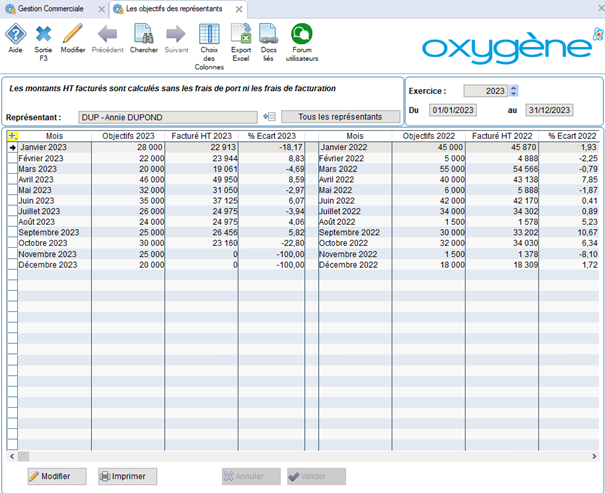
Le bouton "Tous les représentants"  permet de consulter les objectifs et les montants facturés pour l'ensemble des représentants. Dans ce cas on ne peut pas saisir de montants d'objectifs, ceux-ci sont saisissables uniquement en mode "un représentant".
 Le bouton "Par représentant" permet de revenir à la consultation par représentant.
Le bouton  permet de changer de représentant afin de consulter les chiffres d'un autre représentant que celui en cours.
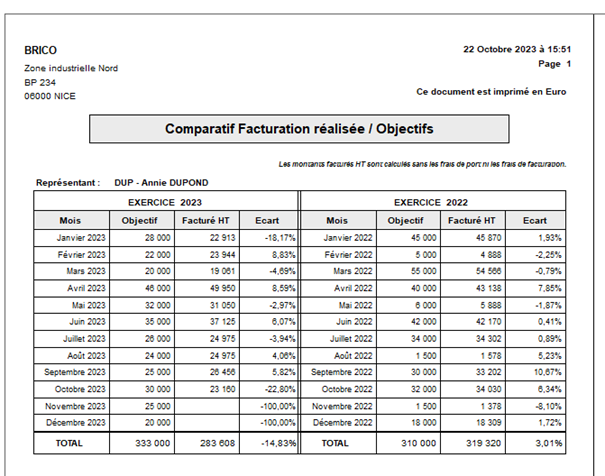
Le montant facturé ne contient pas les montants des frais ni des ports : ceci afin que les valeurs soient identiques à celles des impressions de calcul des commissions des représentants.
Le bouton  permet d'imprimer le comparatif facturé / objectifs des représentants. Voici un exemple d'impression :
Depuis la version 11.03 Oxygène, lors de cette impression vous pouvez choisir d'exporter les données vers un fichier EXCEL CSV.
Pour cela lancer l'impression à partir du menu du bouton "impressions" puis "les ventes" puis "comparatif Réalisé / Objectifs représentants".
Vous avez cette fenêtre de sélection :
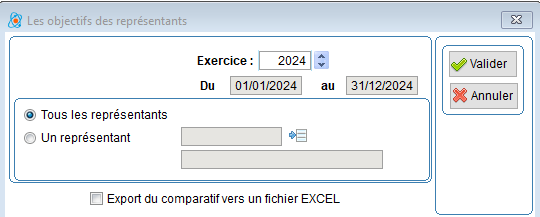
Ce fichier EXCEL sera créé dans le répertoire que vous choisirez et avec le nom que vous indiquerez dans la fenêtre qui va s'ouvrir au lancement du traitement.
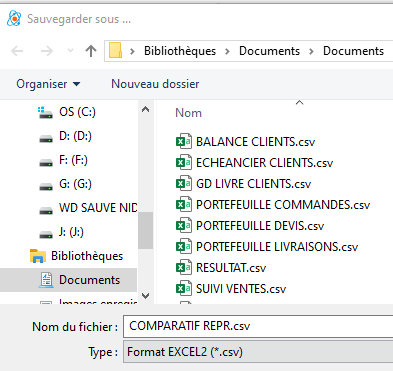
Le fichier EXCEL est créé en premier, puis le traitement d'impression s'effectue, ce qui fait qur vous pouvez générer le fichier CSV puis abandonner l'impression si vous le souhaitez.
Exemple du fichier EXCEL créé :
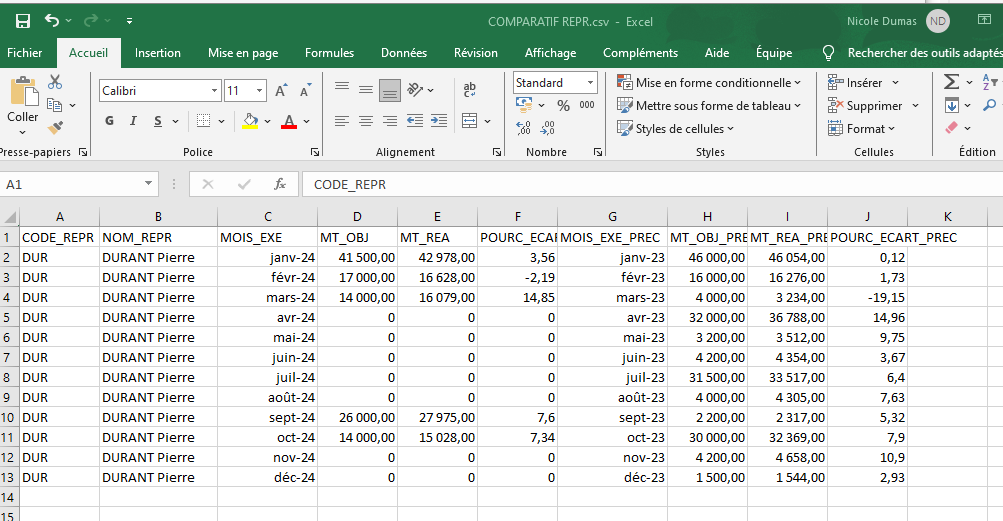
Ces valeurs du comparatif sont également reprises dans le tableau de bord, montant réalisé et objectif, dans les jauges du bas de l'écran de l'onglet "chiffre d'affaires" :