Les résultats
 L'état des résultats permet d'obtenir pour chaque famille, catégorie ou groupe d'articles, le résultat par période. Ce résultat est calculé à partir des factures d'achat et de vente : il représente la différence entre le chiffre d'affaire des ventes et celui des achats.
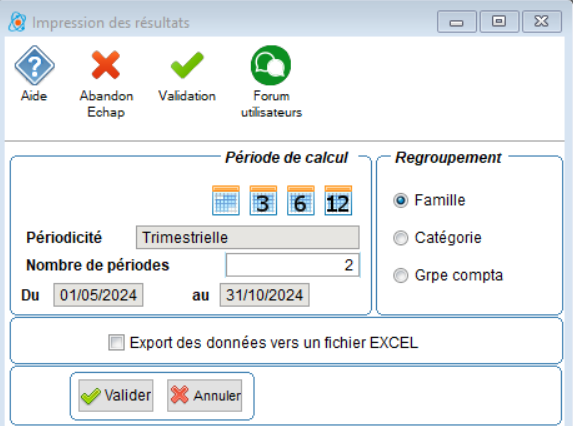
Ecran de sélection de l'impression
Sélections possibles
Périodicité
Vous indiquez ici la périodicité que vous souhaitez prendre en compte, en cliquant sur l'un des boutons proposés :  (mois, trimestre, semestre ou année).
Vous choisissez également le nombre de périodes que vous désirez intégrer dans votre impression.
Ces deux éléments permettent le calcul des dates début et fin de l'impression : ces dates ne sont pas saisissables directement. Il s'agit toujours de mois entiers. De plus, la date de fin est toujours égale au dernier jour du mois qui contient la date du jour.
Dans notre exemple, nous sommes le 21 octobre 2024 et nous avons demandé une impression au trimestre, pour les 2 derniers trimestres. De ce fait les dates début et fin sont le 1/05/2024 et le 31/10/2024. En effet, le traitement a calculé : 2 trimestres = 6 mois, date du jour en octobre 2024, donc reprise des 6 derniers mois qui précèdent octobre 2024.
 Si vous avez procédé à une purge des données de la Gestion Commerciale, la date de début d'impression ne pourra pas être antérieure à la date de la purge + un jour. En effet, la purge ayant supprimé des pièces antérieures à cette date limite l'impression des résultats ne peut concerner que les dates postérieures à la purge.
Regroupement
Vous indiquez ici le code classification article que vous voulez utiliser pour votre impression. En effet, cette impression vous donnera les chiffres d'affaire par famille, catégorie ou groupe d'articles, sans détail par article.
Par défaut le regroupement s'effectue par famille d'articles.
Depuis la version 11.03 Oxygène vous avez la possibilité de générer un fichier EXCEL au format CSV en cochant la case "export des données vers un fichier EXCEL".
Ce fichier EXCEL sera créé dans le répertoire que vous choisirez et avec le nom que vous indiquerez dans la fenêtre qui va s'ouvrir avant l'impression :
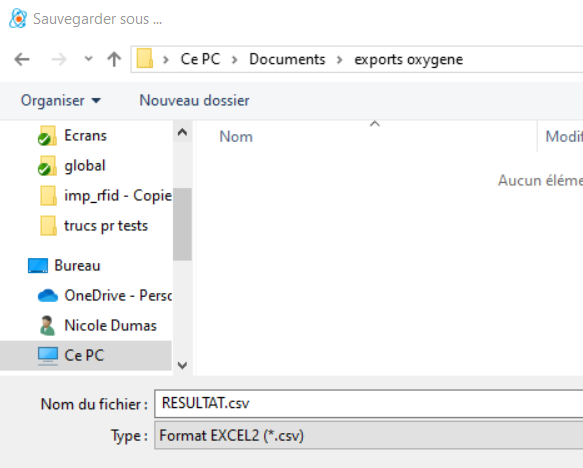
Le répertoire que vous allez indiquer sera ensuite proposé à chaque nouvel export de ces données.
Exemple d'impression
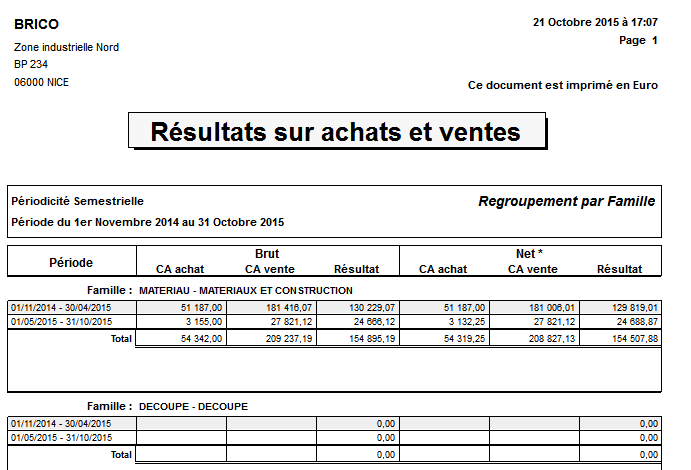
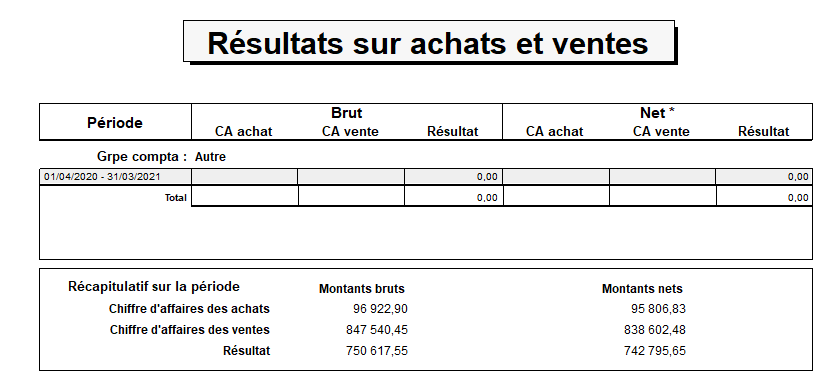
L'impression se présente ainsi :
Contenu de l'impression
On a un tableau par famille d'article (ou par catégorie, ou par groupe selon la sélection).
Dans chaque tableau on a :
- une ligne de titre avec le code et le libellé de la famille (ou de la catégorie, ou du groupe selon la sélection)
- une ligne détail par période demandée (dans notre exemple on a une ligne par trimestre, et 2 trimestres)
- une ligne de sous totaux dans la monnaie de tenue du dossier
- une ligne de sous totaux dans la monnaie complémentaire.
Pour chaque période et chaque classification on a :
- la date début et fin de la période
- le CA des achat brut (avant remise pied et escompte)
- le CA des vente brut (avant remise pied et escompte)
- le résultat brut = CA brut des ventes - CA brut des achats
- le CA des achat net (après remise pied et escompte)
- le CA des vente net (après remise pied et escompte)
- le résultat net = CA net des ventes - CA net des achats
En fin d'impression sur la dernière page, on a un récapitulatif global des montants en monnaie de tenue et en monnaie complémentaire.
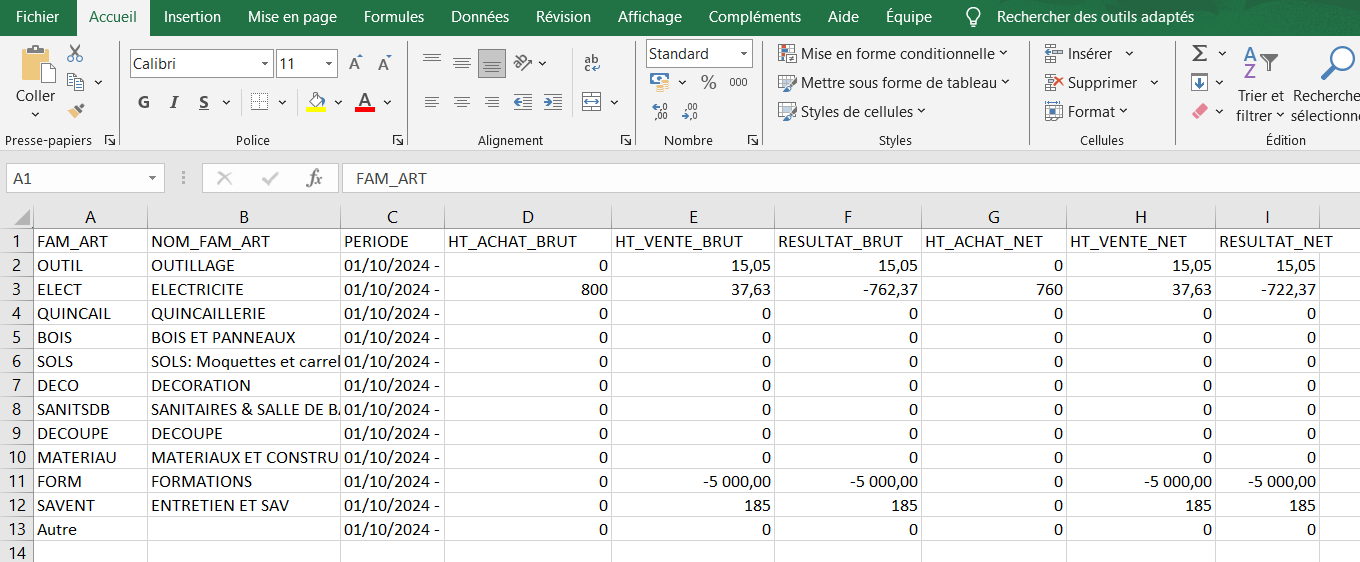
Exemple du fichier export
Vous retrouvez dans ce fichier les données de l'impression, avec le détail des montants.
Le code des colonnes correspond aux données, par exemple FAM_ART contient le code famille des articles.
Ce fichier est au format CSV, sans les en-têtes ni les totaux, à vous d'exploiter ce fichier pour ajouter des totaux si nécessaire. Le tri est également à rectifier si par exemple vous souhaitez insérer des sous totaux.