Synthèse des ventes
 La synthèse des ventes permet d'obtenir pour chaque article, ou famille, ou autre classification article, le total des ventes en quantité et en montant à partir des factures.
Ecran de sélection
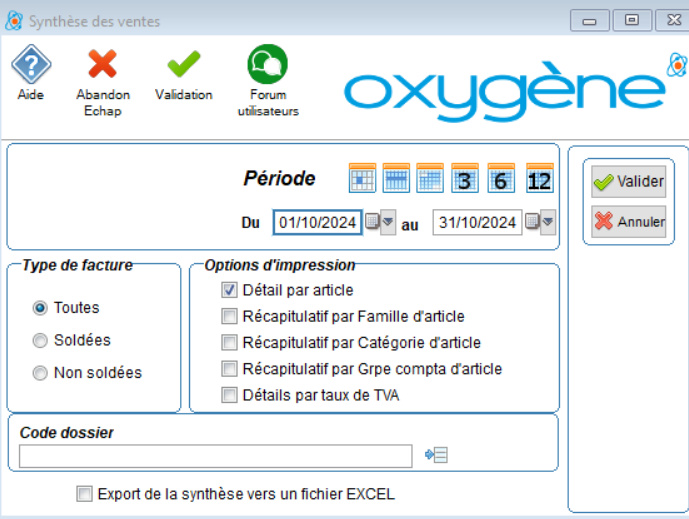
Sélections possibles
Période
Vous indiquez ici la période que vous souhaitez prendre en compte, en cliquant sur l'un des boutons proposés :  (jour, semaine, mois, trimestre, semestre ou année).
Il s'agit de sélectionner les factures par leur date.
Si vous utilisez un de ces boutons de période, le traitement vous proposera automatiquement la période choisie en date début et date fin, en tenant compte de la date du jour. Les périodes possibles sont le jour, la semaine, le mois, le trimestre, le semestre ou l'année civile contenant la date du jour.
Exemple : la date du jour est le 21 octobre 2015.
Le bouton jour vous proposera le 21 octobre 2015. Le bouton semaine vous proposera la semaine en cours du lundi au dimanche. Le bouton mois vous proposera le mois d'octobre 2015, trimestre le dernier trimestre 2015, semestre le 2ème semestre 2015, et le bouton année l'année 2015.
Par défaut, la période proposée est le mois de la date du jour.
Vous pouvez également saisir manuellement la date début et la date fin de votre impression. Un contrôle vérifie que votre date début est inférieure ou égale à la date de fin. Si ce n'est pas le cas un message vous avertit et vous devrez ressaisir des dates correctes.
 Si vous avez effectué une purge des données de la gestion commerciale et que vous saisissez une date début antérieure à la date de purge, au moment du lancement de l'impression un message non bloquant vous le signalera :
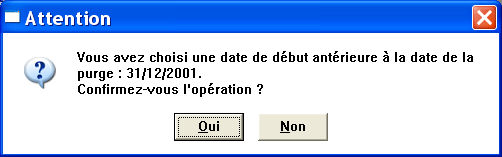
Vous pourrez alors confirmer votre choix de date en répondant oui ou modifier la date début si vous répondez non.
 Vous pouvez imprimer des données antérieures à la date de purge, car il est possible que des pièces ne soient pas supprimées lors de la purge selon les options choisies lors de ce traitement. Par exemple les factures non réglées ou non comptabilisées peuvent être conservées.
Type de facture
Vous indiquez ici quelles sont les factures que vous voulez prendre en compte dans l'impression. 3 sélections sont proposées :
- toutes les factures (sélection par défaut)
- les factures soldées c'est à dire réglées totalement
- les factures non soldées, c'est à dire non réglées ou partiellement réglées
Options d'impression
Vous indiquez ici quelles impressions vous souhaitez obtenir. Vous pouvez en cocher plusieurs, chaque option donnera lieu à une ou plusieurs pages distinctes.
- détail par article
- récapitulatif par famille articles
- récapitulatif par catégorie articles
- récapitulatif par groupe d'articles
- détail par taux de TVA
Code dossier
Si la gestion par dossier / analytique est activée, vous avez cette sélection supplémentaire qui vous permet d'imprimer les données pour un dossier analytique. Pour cela saisir le code dossier ou utiliser le bouton pour en choisir un parmi ceux existants.
Depuis la version 11.03 Oxygène vous avez la possibilité de générer un fichier EXCEL au format CSV en cochant la case "export de la synthèse vers un fichier EXCEL". Cet export est effectué même si vous n'avez pas coché la case pour imprimer le détail de la synthèse par article.
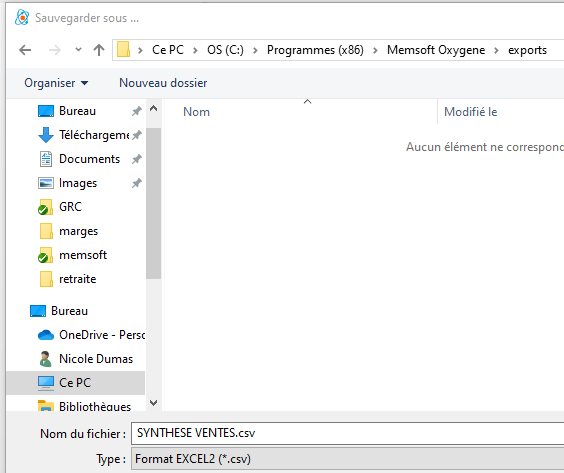
Ce fichier EXCEL sera créé dans le répertoire que vous choisirez et avec le nom que vous indiquerez dans la fenêtre qui va s'ouvrir avant l'impression, ou avant l'aperçu à l'écran. Cette fenêtre vous propose l'emplacement que vous avez choisi lors du lancement précédent :
Exemple d'impression
L'impression se présente ainsi :
Une page de garde reprenant les sélections effectuées.
Une liste par option d'impression choisie, par exemple une avec le détail des articles, puis une avec le récapitulatif par famille d'articles.
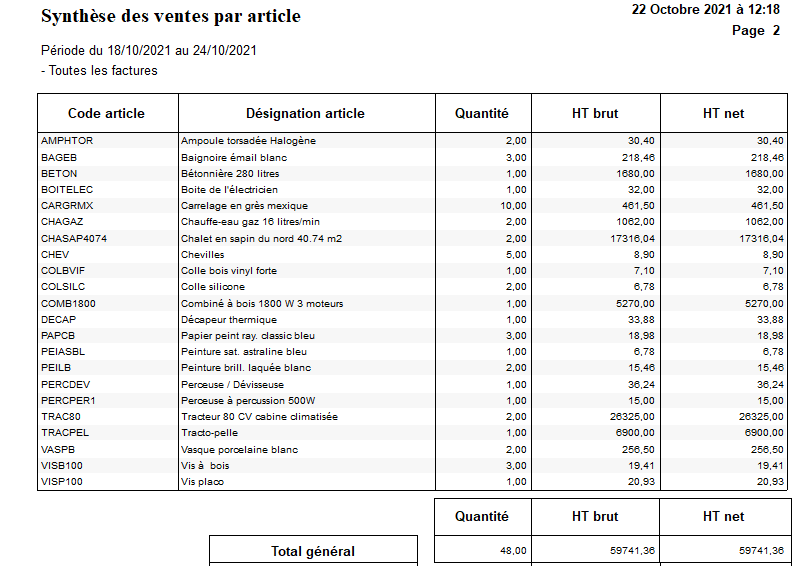
Exemple ci-dessous de la liste avec le détail par article :
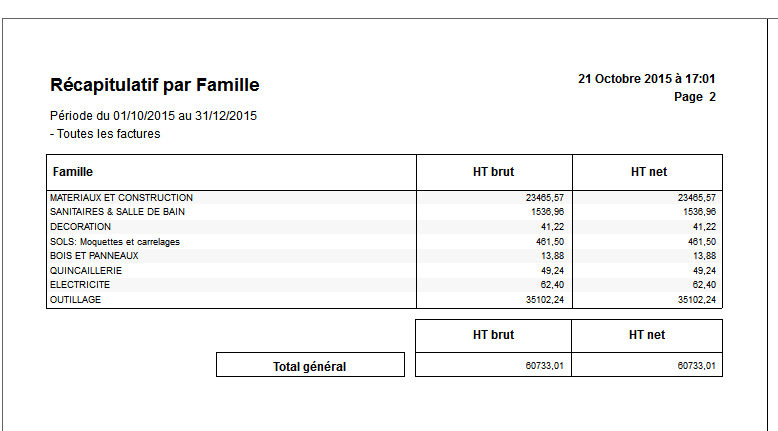
Exemple ci-dessous du récapitulatif par famille articles :
Contenu de chaque liste
Chaque liste est triée par le code article ou par code famille, catégorie ou groupe, selon la sélection choisie.
Pour chaque ligne on a :
- le code et la désignation
- la quantité facturée uniquement sur le détail par article
- le montant HT facturé brut en monnaie de tenue : montant HT net de la ligne (avec remise ligne) et hors remise du pied et hors escompte du pied.
- le montant HT facturé net en monnaie de tenue montant HT net de la ligne (avec remise ligne) et en prenant en compte la remise du pied de la pièce et l'escompte du pied
Ces 2 montants HT sont hors port et hors frais.
En fin de chacune des listes sur la dernière page on a un total général des montants HT bruts et nets facturés, en monnaie demandée lors de l'impression et en monnaie complémentaire.
Ces totaux HT sont calculés de la même façon que les montants ligne par ligne.
En fin de la liste détaillée on a aussi le total des quantités.
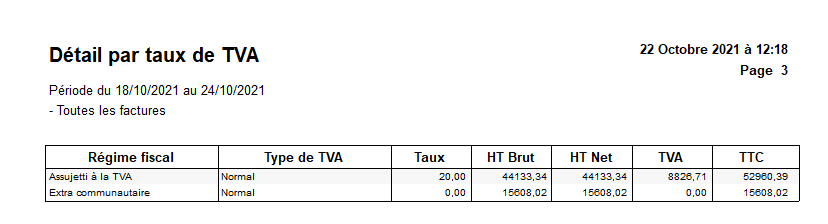
Le détail par TVA est différent : en effet, le montant HT brut reste le même que dans les lignes mais le montant HT net tient compte des ports et des frais des factures.
Et les montants de TVA et TTC sont également calculés en prenant en compte les ports et les frais.
il se présente comme ci-dessous :
Exemple du fichier export
Vous retrouvez dans ce fichier les données de l'impression, avec le détail des montants et des quantités.
Le code des colonnes correspond aux données, par exemple FAM_CLI contient le code famille des clients.
Ces fichiers sont au format CSV, sans les en-têtes ni les totaux, à vous d'exploiter ce fichier pour ajouter des totaux si nécessaire.