


|
Les informations complémentaires
Cette fonctionnalité est disponible à partir du menu puis Les informations complémentaires.
Les informations complémentaires vous offrent la possibilité d'ajouter des informations personnalisées sur les articles, clients, fournisseurs, contacts clients, entêtes des pièces de vente (y compris les contrats d’abonnement et les factures d’acompte) et lignes des pièces de vente , entêtes des pièces d'achat et lignes des pièces d'achat, ordres de fabrication et nomenclatures des ordres de fabrication, ainsi que les actions CRM (Gestion des prospects) si le dossier correspondant existe.
Vous avez également cette possibilité pour les données de l'application Activité Formation si votre dossier intègre cette application. dans ce cas vous aurez ces onglets supplémentaires dans ce traitement du paramétrage :

 Ce
paramétrage est spécifique à chaque dossier de gestion commerciale si
vous gérez plusieurs dossiers.
Ce
paramétrage est spécifique à chaque dossier de gestion commerciale si
vous gérez plusieurs dossiers.
Ce paramétrage est accessible uniquement aux utilisateurs qui ont les droits de gestion des informations complémentaires : gestion des droits par utilisateur et par fonctionnalité, application gestion commerciale, ligne appelée "informations complémentaires".
Par contre l'utilisation des informations complémentaires est accessible à tous les utilisateurs du dossier.
Les onglets visibles dans l'écran dépendent des options de votre dossier, par exemple vous ne verrez pas les onglets des ordres de fabrication si vous n'avez pas acquis cette option "Nomenclature et fabrication". Vous ne verrez pas les onglets de l'application "Activité Formation" si cette application n'est pas présente dans votre dossier.
Paramétrage
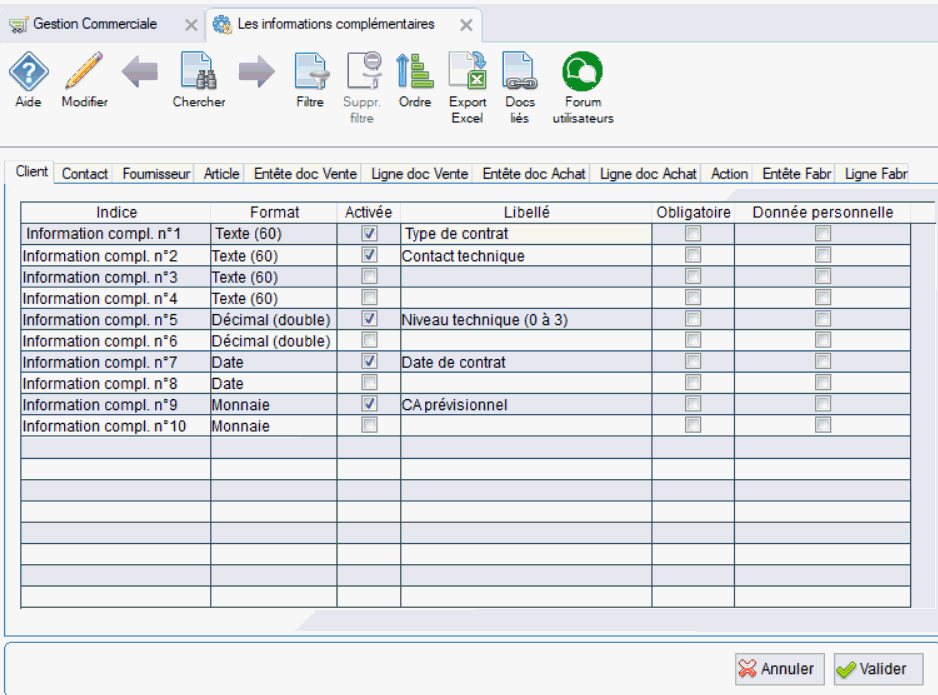
Les paramètres des informations
complémentaires des onglets Entête document
Ventes et Lignes documents Ventes
sont communs à tous les types de documents de ventes.
Ainsi, lors de la transformation des pièces, le contenu des informations complémentaires est automatiquement transféré de la pièce source vers la pièce cible.
Idem pour la chaîne des achats : un seul paramétrage des informations complémentaires pour les en-têtes des pièces achat, et un autre pour les informations complémentaires pour les lignes des pièces achat.
10 champs libres sont disponibles pour les articles, clients, fournisseurs, contacts client, en tête des pièces de vente et en tête des pièces achat et en tête des ordres de fabrication:
- 4 champs de type texte de 60 caractères
- 2 champs numériques
- 2 champs de type date
- 2 champs de type valeur monétaire
5 champs libres sont disponibles pour les lignes des pièces de vente et achat :
- 2 champs de type texte de 60 caractères
- 1 champ numérique
- 1 champ de type date
- 1 champ de type valeur monétaire
Et 8 champs libres au niveau des lignes de nomenclature des ordres de fabrication :
- 2 champs de type texte de 60 caractères
- 2 champs numériques
- 2 champs de type date
- 2 champs de type valeur monétaire
Pour chaque information complémentaire que vous voulez gérer vous avez les paramètres suivants à renseigner :
- Activez une information complémentaire en cochant la colonne "activée".
- Libellé : saisissez le libellé de cette information complémentaire : dans notre exemple le champ libre n°1 de la fiche client va contenir la situation maritale du client donc le libellé est "Situation maritale". Vous retrouverez ce libellé dans la fiche client en saisie, et dans les colonnes de données du client dans les écrans de type liste.
- Obligatoire : cochez cette case si vous souhaitez que la données soit obligatoire. Dans notre exemple ci-dessus, l'information complémentaire n° 5 "niveau technique" est en mode obligatoire : les utilisateurs ne pourront pas enregistrer une fiche client si cette zone est vide.
- Donnée personnelle : cochez cette case si le renseignement qui sera géré constitue une donnée personnelle. Par exemple la date de naissance d'un contact en est une.
 Cette colonne
"données personnelles" n'est visible et saisissable que pour
les informations complémentaires des fiches clients et des fiches contacts
clients. Cette notion n'existe pas pour les autres cas.
Cette colonne
"données personnelles" n'est visible et saisissable que pour
les informations complémentaires des fiches clients et des fiches contacts
clients. Cette notion n'existe pas pour les autres cas.
 Il
est important de bien cocher la case "donnée personnelle" quand
c'est le cas. Cf la page d'aide Gestion
des données personnelles pour le détail du procédé de gestion des
données personnelles.
Il
est important de bien cocher la case "donnée personnelle" quand
c'est le cas. Cf la page d'aide Gestion
des données personnelles pour le détail du procédé de gestion des
données personnelles.
Utilisation
Ces informations se trouvent dans les écrans de gestion et les Tableaux de bords (écrans de type listes : liste des clients, des articles, etc). La saisie se fait dans les fenêtres de gestion, dans un onglet dédié nommé "Infos complémentaires".
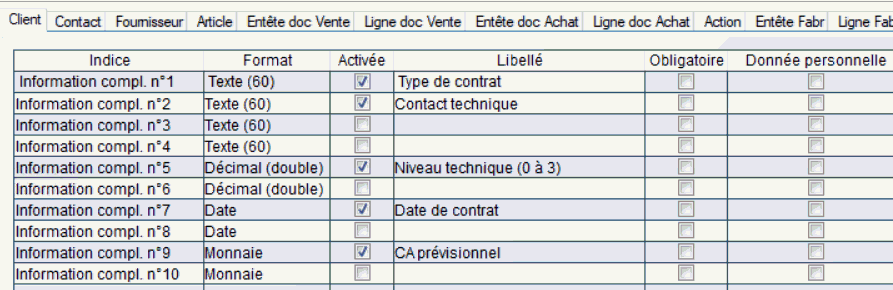
Exemple dans une fiche client avec la paramétrage défini comme ceci :
Voici la saisie de ces informations dans la fiche client dans l'onglet "infos complémentaires", chaque zone selon son type permet une saisie alphanumérique, numérique, date ou valeur monétaire :
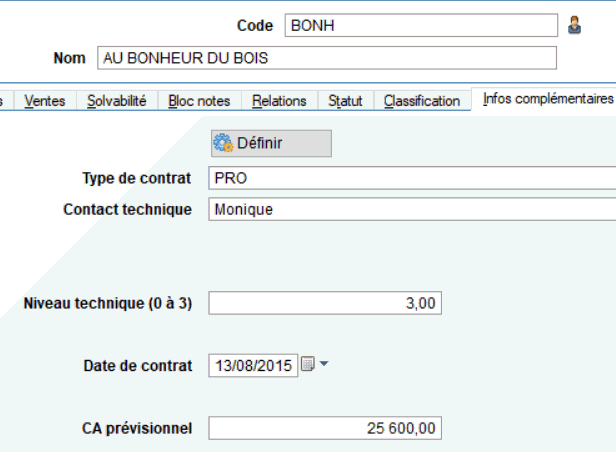
 Dans
cet onglet vous avez ce bouton qui permet d'accéder directement au paramétrage
des informations complémentaires.
Dans
cet onglet vous avez ce bouton qui permet d'accéder directement au paramétrage
des informations complémentaires.
La saisie des valeurs est totalement libre. Seul les champs marqués "Obligatoire" seront contrôlés (non vides) au moment de l'enregistrement de la fiche ou de la pièce en cours. Ce contrôle sera bloquant, et interdira l'enregistrement si une des zones obligatoires est vide.
Cas particulier des ordres de fabrication : dans le cas d'informations obligatoires dans les OF, le contrôle bloquant ne se fait pas au moment de l'enregistrement de l' OF mais au moment de la validation définitive de la fabrication.
Si cette notion de zone obligatoire s'avère trop contraignante, vous pouvez à tout instant revenir modifier votre paramétrage afin de l'adapter à votre utilisation. Ce paramétrage est en effet modifiable à tout moment, y compris pour désactiver des champs libres utilisés auparavant. Dans ce cas les données saisies ne sont pas supprimées.
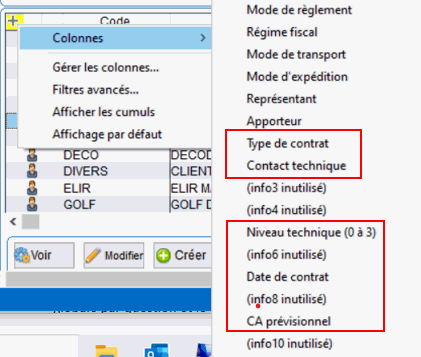
Pour faire afficher les informations
complémentaires dans les écrans de type listes (ou "Tableaux de bord"),
vous devez utiliser les fonctionnalités de gestion des colonnes d'une
liste. En effet, par défaut les colonnes de ces zones sont invisibles.
C'est à vous de les ajouter une fois que vous les avez définies. Cliquer
sur le "+" du bandeau de titre des colonnes de la liste, puis
le choix "colonnes" ou "gérer les colonnes". Vous
verrez alors en fin de liste les zones des informations complémentaires
que vous avez activées.
Exemple pour la liste des clients à l'écran : on retrouve les champs libres du paramétrage dans la proposition des colonnes que l'on peut ajouter.
 Pour le cas des colonnes dans des écrans
avec saisie des lignes de pièces de vente ou d'achat ou pour le cas des
nomenclatures des ordres de fabrication : Une fois les colonnes ajoutées,
déplacées, agrandies, etc il faut sortir de la saisie en cours et revenir.
En effet la gestion des colonnes dans une liste avec saisie nécessite
de quitter le traitement puis de revenir, sous peine d'un fonctionnement
altéré en saisie juste après des changements de paramétrage de colonnes.
Pour le cas des colonnes dans des écrans
avec saisie des lignes de pièces de vente ou d'achat ou pour le cas des
nomenclatures des ordres de fabrication : Une fois les colonnes ajoutées,
déplacées, agrandies, etc il faut sortir de la saisie en cours et revenir.
En effet la gestion des colonnes dans une liste avec saisie nécessite
de quitter le traitement puis de revenir, sous peine d'un fonctionnement
altéré en saisie juste après des changements de paramétrage de colonnes.
Utilisation de ces zones dans des états personnalisés
Vous pouvez ajouter ces zones dans vos états personnalisés.
Chaque zone libre a comme code le code INFOn avec la valeur de n de 1 à 10 selon le n° de champ. Par exemple l'information libre de la fiche client "type de contrat" que l'on a dans l'exemple ci-dessus aura comme code INFO1 car c'est la 1ère information libre parmi les 10 possibles.
Dans le cas des éditions des fiches clients ou des listes de clients, vous pourrez utiliser la syntaxe similaire aux autres zones de la table des clients : GCPCLI.INFO1
Dans le cas des modèles des états de type pièce achat ou vente, la syntaxe des zones des en-têtes est CONTEXTE_ENTETES.code de champ, Donc vous pourrez par exemple mettre CONTEXTE_ENTETES.INFO2 pour imprimer la 2ème information libre des en-têtes des pièces achat ou vente.
Idem pour les lignes des pièces achat et vente mais avec CONTEXTE_LIGNES : CONTEXTE_LIGNES.INFO4 correspond au 4ème champ libre des lignes de pièce achat ou vente.
Cas des fournisseurs : mettre GCPFOUR.INFOn
Cas des articles : mettre GCPARTIC.INFOn
Cas des contacts : GCPCONTA.INFOn
Cas des ordres de fabrication : GCPEFAB.INFOn pour les en-têtes et GCPLFAB.INFOn pour les lignes des ordres de fabrication.
La syntaxe pour ces zones dépend du type d'état, Il est possible que certains types d'états nécessitent une syntaxe différente. Si celle ci-dessus ne fonctionne pas pour un état, il faudra demander à votre service hotline ou à Memsoft comment procéder.
Gestion des données personnelles
En cas de données personnelles, la gestion des données personnelles tient compte de ce paramétrage pour effacer ou pas le contenu des zones des fiches clients et contacts.
Il existe aussi une impression de la fiche client dédiée aux données personnelles. Cette édition tiendra compte de votre paramétrage pour intégrer ou pas les zones activées ici.
Cf la page d'aide Gestion des données personnelles pour le détail du procédé de gestion des données personnelles.
Modification et ajout de champs
L'ajout de nouveaux champs est possible par un Partenaire Agréé Memsoft. Cela concerne les champs de l'application de Gestion Commerciale et du CRM mais pas l'application Activité Formation.