
Pour chaque dossier utilisé en Gestion Commerciale, vous définissez les paramètres de la société avec les éléments décrits ci-après.
Les paramètres de la société
|
|
Pour chaque dossier utilisé en Gestion Commerciale, vous définissez les paramètres de la société avec les éléments décrits ci-après.
|
Pour définir les paramètres de votre société en Gestion Commerciale Oxygène dans le dossier que vous venez de créer, il suffit de se positionner sur l’icône
 du menu graphique et, par le clic droit de la souris, de choisir, dans le menu contextuel, les paramètres de la société.
Onglet Généralités :
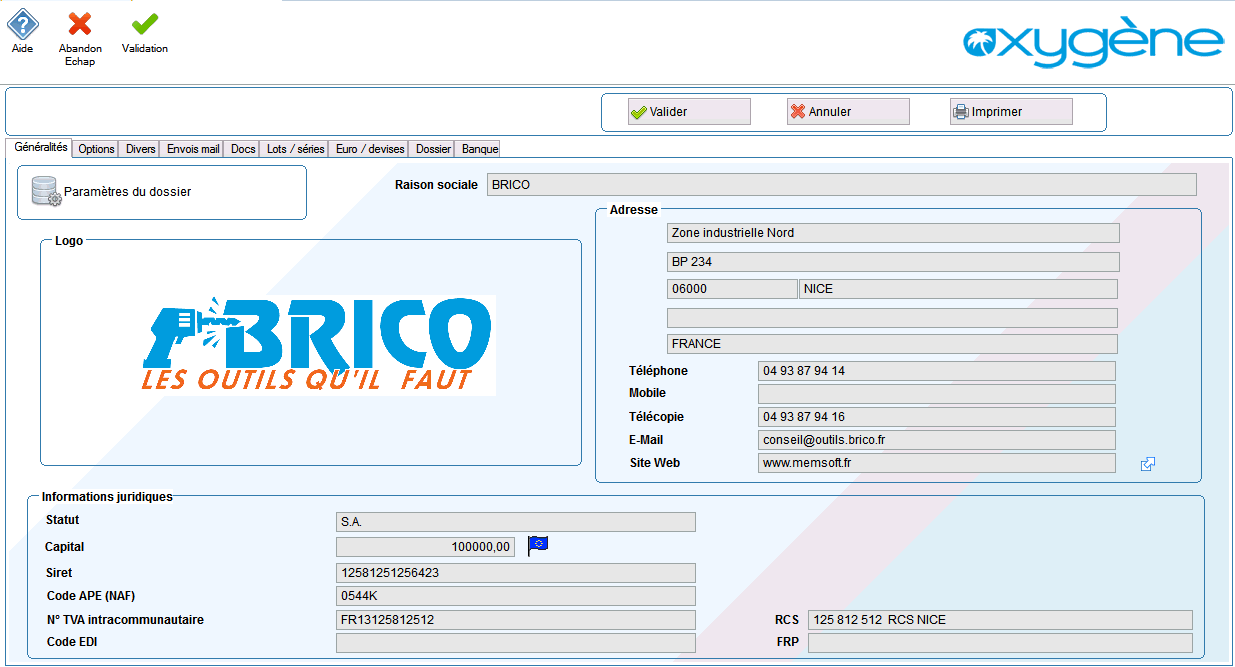
Les informations de cet onglet font partie des paramètres communs à tous les logiciels.

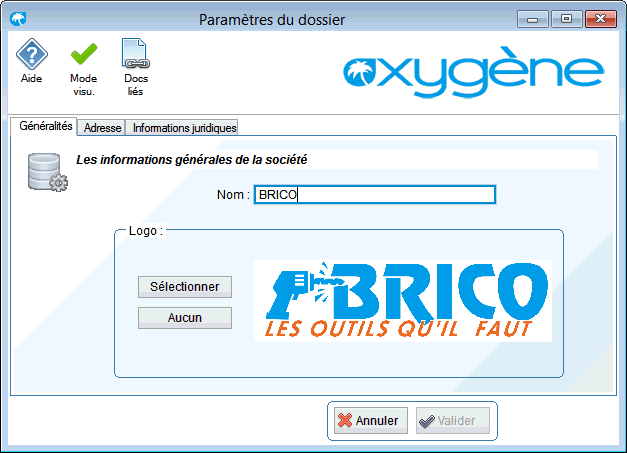
Pour insérer le logo de votre société, celui-ci doit être au format BMP ou JPG. Cliquer sur le bouton
 pour choisir votre fichier logo : celui-ci est alors automatiquement copié dans le dossier C:\Program Files (x86)\Memsoft Oxygene\oxypp\GESCOM\<code dossier>.$SO\GCPPARAM
Onglet Options :
Cet onglet ne doit être complété qu’après avoir saisi l’ensemble des paramètres généraux de l’environnement de gestion notamment le régime de TVA de la société ainsi que le dépôt à utiliser par défaut dans les documents de vente et sur lequel les réservations et déductions d'articles en stocks seront faites.
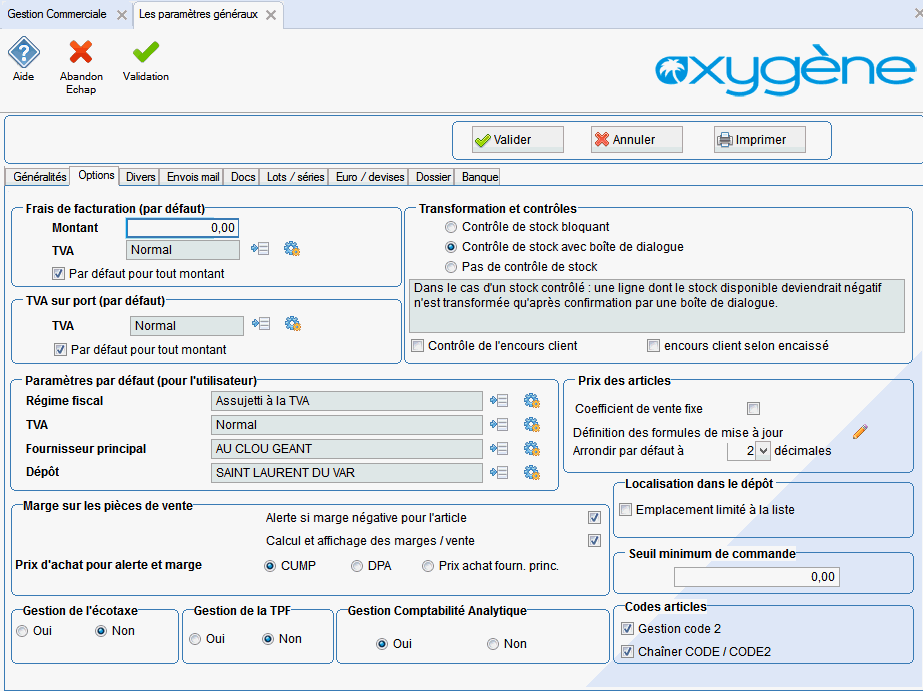
- Frais de facturation : si vous le souhaitez, vous pouvez saisir un montant de frais de facturation qui sera repris par défaut dans les factures clients, pour les clients soumis aux frais de facturation. Pour qu’un client soit soumis aux frais de facturation, il suffit de cocher la case « Soumis aux frais de facturation » dans sa fiche client.
Seuls les clients dont l'option "encours client selon encaissé" est cochée (onglet "Ventes" de la fiche client) est cochée seront concernés.
-Sur chaque règlement, il faudra cocher la case "Encaissé" ou faire clic-droit "Passer en encaissé".
Onglet Divers :
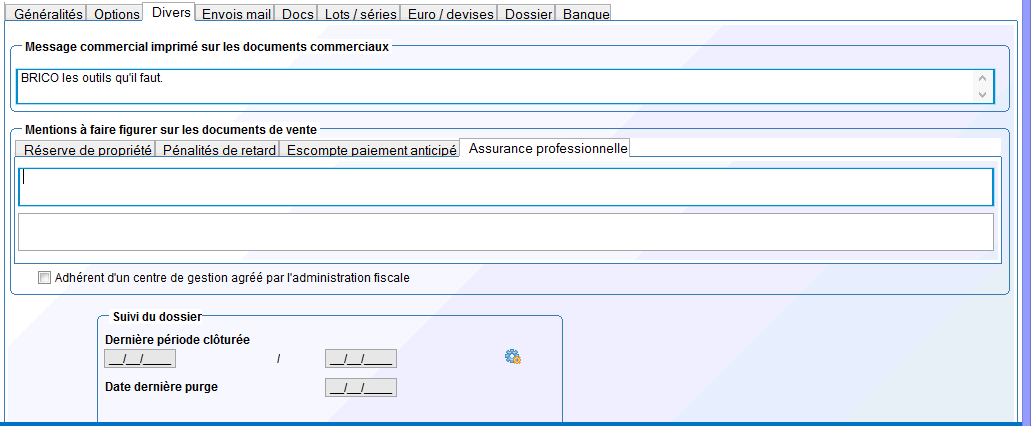
Vous pouvez renseigner dans cette onglet différents messages qui seront imprimés vos documents commerciaux (devis, commandes, BL, factures).
 Les mentions saisies dans les onglets "Réserve de propriétés" et "Pénalité de retard" sont reprises par défaut dans les documents commerciaux lors de leur création et modifiables (donc enregistrées) dans chaque document. Si vous modifiez celles-ci dans les paramètres généraux, les modifications ne seront prise en compte que dans les documents nouvellement créés. Si nécessaire, il conviendra de les modifier manuellement dans les documents existants.
Le texte pour l'assurance professionnelle est à renseigner si vous êtes un artisan par exemple. Ce texte sera repris et imprimé sur vos factures.
La case à cocher "adhérent d'un centre de gestion agréé" permet de faire imprimer le texte suivant sur vos devis et factures :

Il vous faut la cocher si votre entreprise est concernée par ce cas de figure.
Les éléments de cet onglet permettent de définir le paramétrage de l'envoi de pièces par mail.
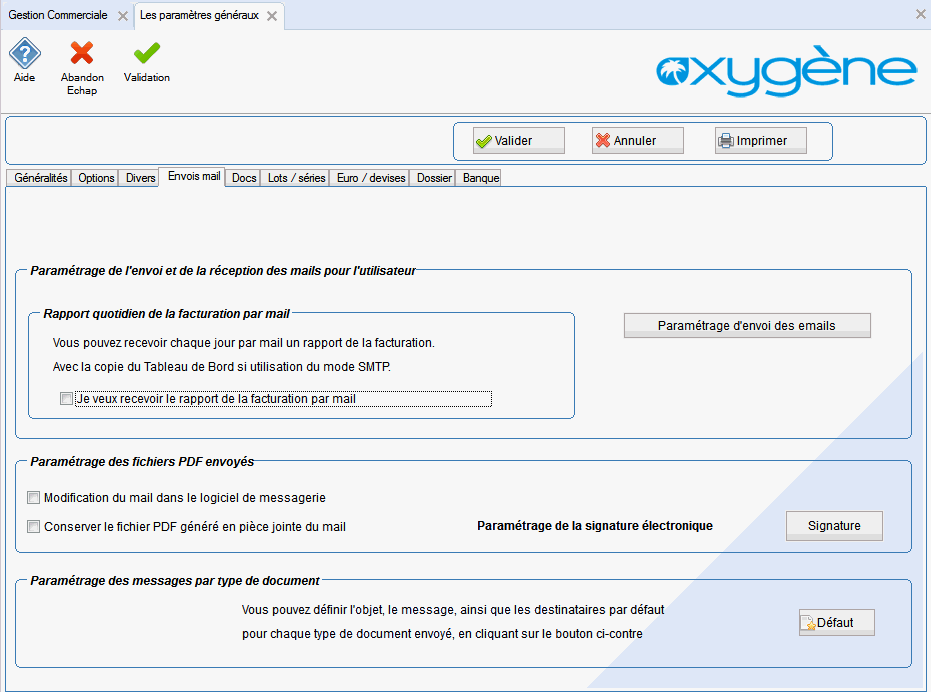
Le fichier PDF généré joint au mail peut être conservé (si on coche l'option "Conserver le fichier PDF généré joint au mail après envoi") ce qui permet de garder une archive locale.
 permet d'accéder au paramétrage de votre signature électronique qui sera utilisée lors de l'envoi de vos factures clients par email, si vous avez acquis l'option "Factures électroniques".
 .
. on accède au paramétrage du protocole d'envoi des emails (MAPI ou SMTP) pour chaque utilisateur.
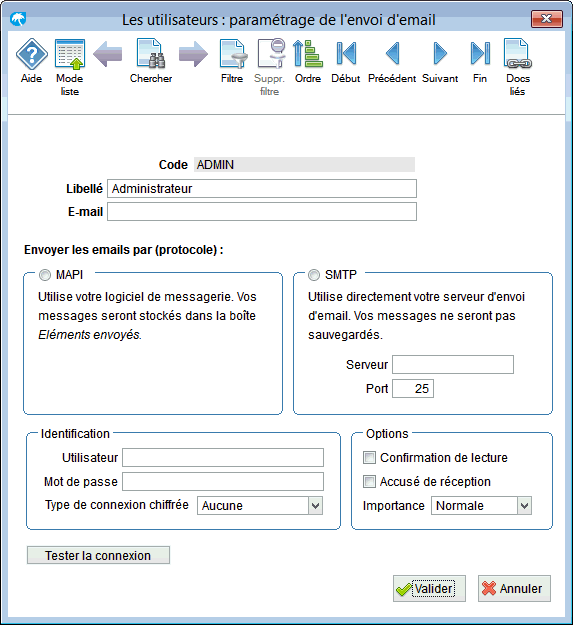
Le protocole MAPI permet d'envoyer vos documents en utilisant la messagerie paramétrée par défaut au niveau de Windows.
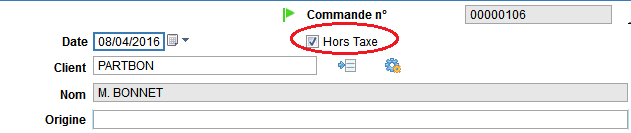
Cet onglet permet de paramétrer les droits de gestion et de transformation de documents, de gérer des options pour les saisies des documents de ventes, ainsi que de paramétrer le mode de calcul des intérêts de retard relatifs à la Loi de Modernisation de l'Economie.
Les droits de gestion et transformation :
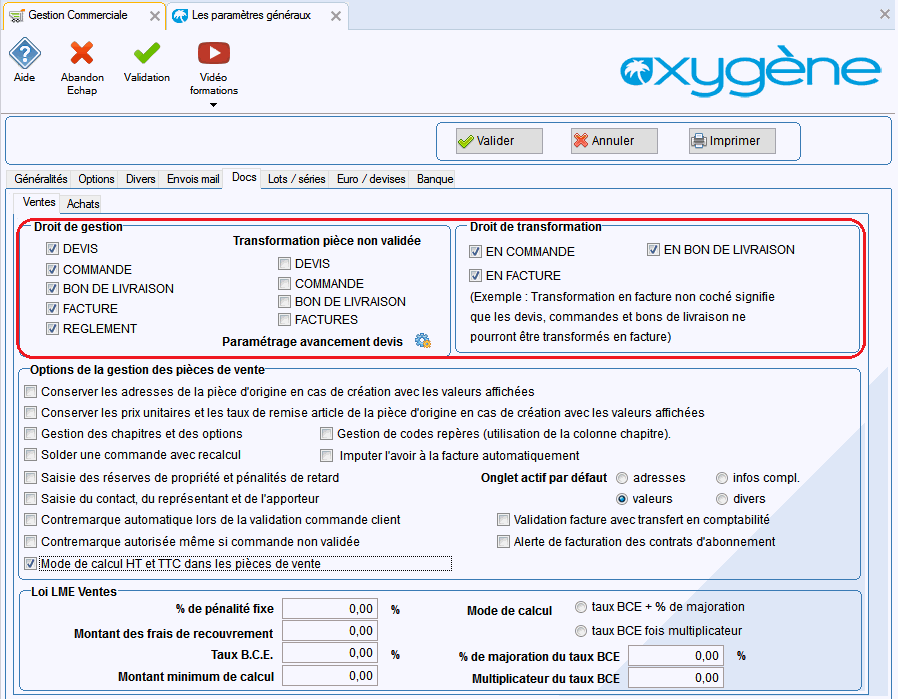
- Droit de gestion : cette option permet d'interdire l'accès à un type de document. Par exemple si la case DEVIS n'est pas cochée, l'accès au module Devis sera interdit.
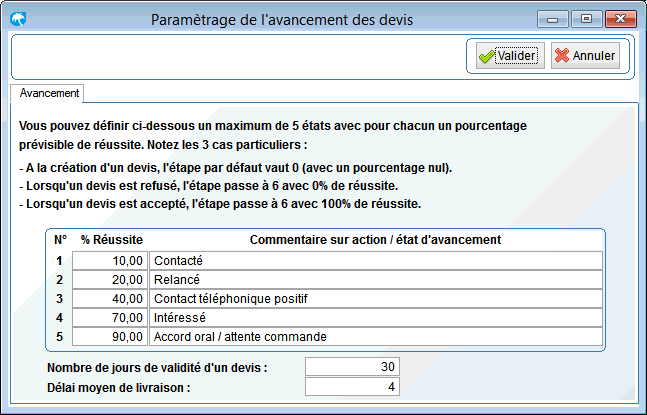
 permet d'afficher l'écran de saisie des paramètres utilisés dans l'avancement des devis.
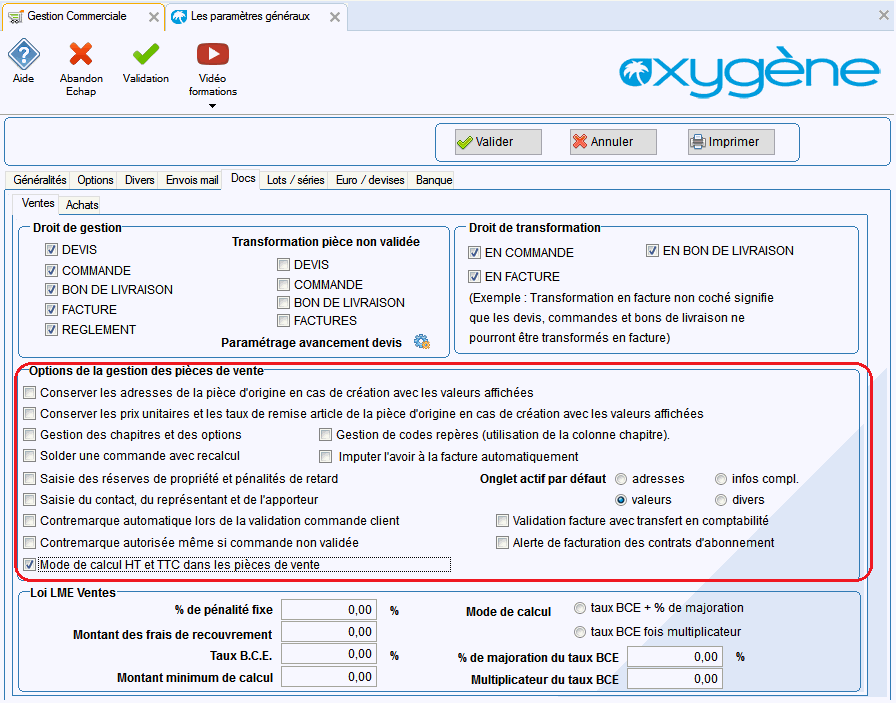
- Conserver les adresses de la pièce d'origine en cas de création avec les valeurs affichée : si cette option est cochée, l'adresse client du document d'origine sera conservée lors la duplication du document, sinon c'est l'adresse de la fiche client qui sera récupérée.
- Conserver les prix unitaire et les taux de remise article de la pièce d'origine ... : si cette option est cochée, les prix et remises du document d'origine seront conservés lors la duplication du document, sinon ces prix et remises seront recalculés en fonction des tarifs.
- Gestion des chapitres et options : permet de gérer des chapitres et options* dans les documents (options uniquement dans les devis).
- Gestion des codes repères : permet d'utiliser la colonne Chapitre pour saisir une information sur une ligne article, qui apparaîtra en édition. Cette information ne sera pas gérée comme un chapitre, il n'y aura donc pas de totalisation possible par rapport à ce code repère.
- Solder une commande après recalcul : si cette option est cochée, lorsqu'on solde un bon de commande, la commande est recalculée totalement en prenant les quantités des lignes de commande non soldées. Au final, les montants de la commande correspondent aux quantités non soldées, et plus aux quantités initiales.
- Imputer l'avoir à la facture directement : si cette option est cochée, lorsque l'on transfert une facture en avoir par "clic droit / Transférer en avoir", la facture et l'avoir apparaîtront comme soldés (état bleu) après validation de l'avoir. Sinon, il est nécessaire d'imputer manuellement l'avoir par "clic droit / Imputation de l'avoir".
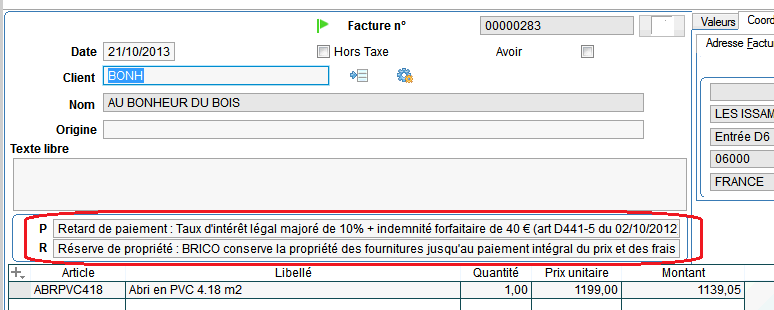
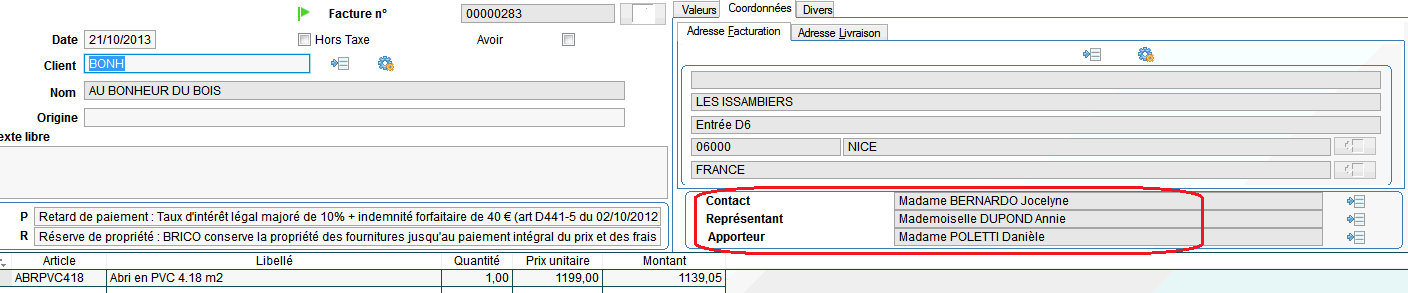
- Saisie des réserves de propriété et pénalités de retard : si cette option est cochée, les zones concernant les mentions pour les pénalités de retard et les réserves de propriétés seront visibles en saisie des documents de ventes au niveau de l'entête, et modifiables (mentions reprises par défaut de l'onglet "Divers" des Paramètres généraux).
- Saisie des contact, représentant et apporteur : si cette option est cochée, ces éléments seront visibles en saisie des documents de ventes au niveau de l'entête, et modifiables.
- Contremarque automatique lors de la validation commande client : permet de créer automatiquement une commande d'achat à partir de la commande client après sa validation.
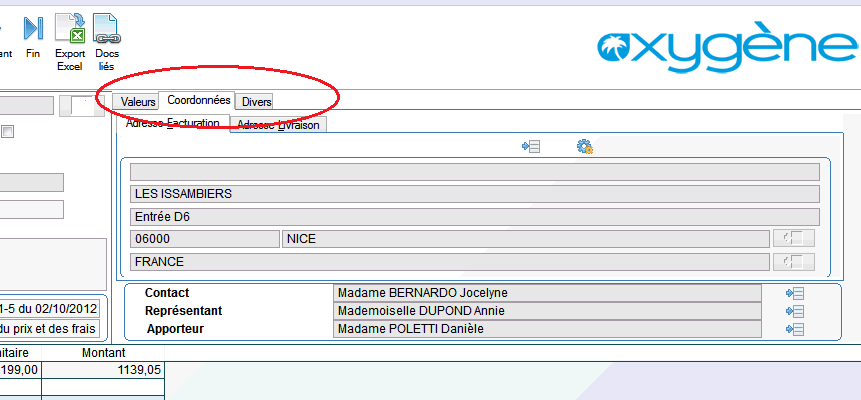
- Onglet actif par défaut : cette option permet de choisir l'onglet qui sera affiché par défaut en saisie des documents des ventes, dans l'entête, parmi les onglets "Valeurs", "Coordonnées" et "Divers"
- Validation facture avec transfert en comptabilité : la validation définitive d'une facture entraîne automatiquement son transfert en comptabilité.
- Alerte de facturation des contrats d'abonnements : permet de gérer une alerte qui prévient chaque jour que des contrats sont à facturer.
Au lancement du menu de gestion commerciale : l'assistant de facturation est ouvert si :
- l'utilisateur a les droits de facturation des contrats
- des factures de contrats sont à créer avec une date de facture inférieure ou égale à la date du jour (date système)
- l'option de "gestion des contrats d'abonnements" a été activée
- il n'y a pas un autre utilisateur qui est en train de lancer cette facturation
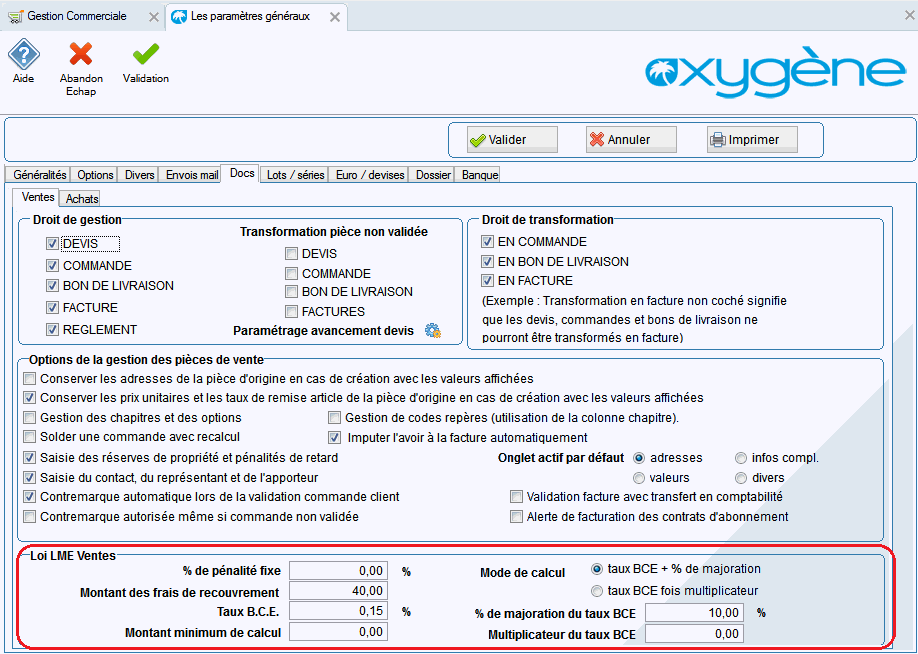
Vous pouvez saisir un montant minimum de calcul à partir duquel le traitement "LME" sera déclenché.
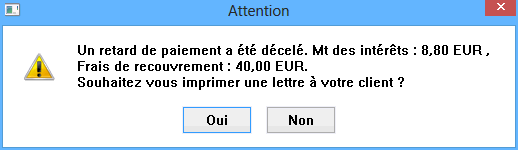
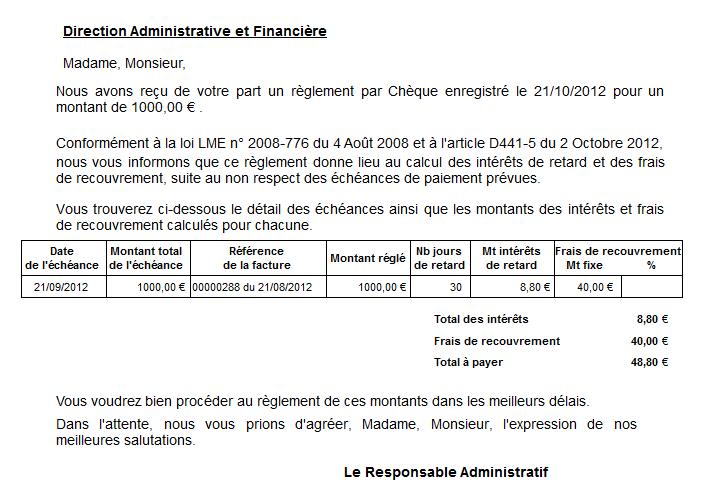
 EXEMPLES DE CALCUL avec taux BCE * 3 ou taux BCE + 10%
Différents cas de calcul peuvent se présenter :
Cet onglet est accessible uniquement si vous avez acquis l'option "Numéros de lots et séries"
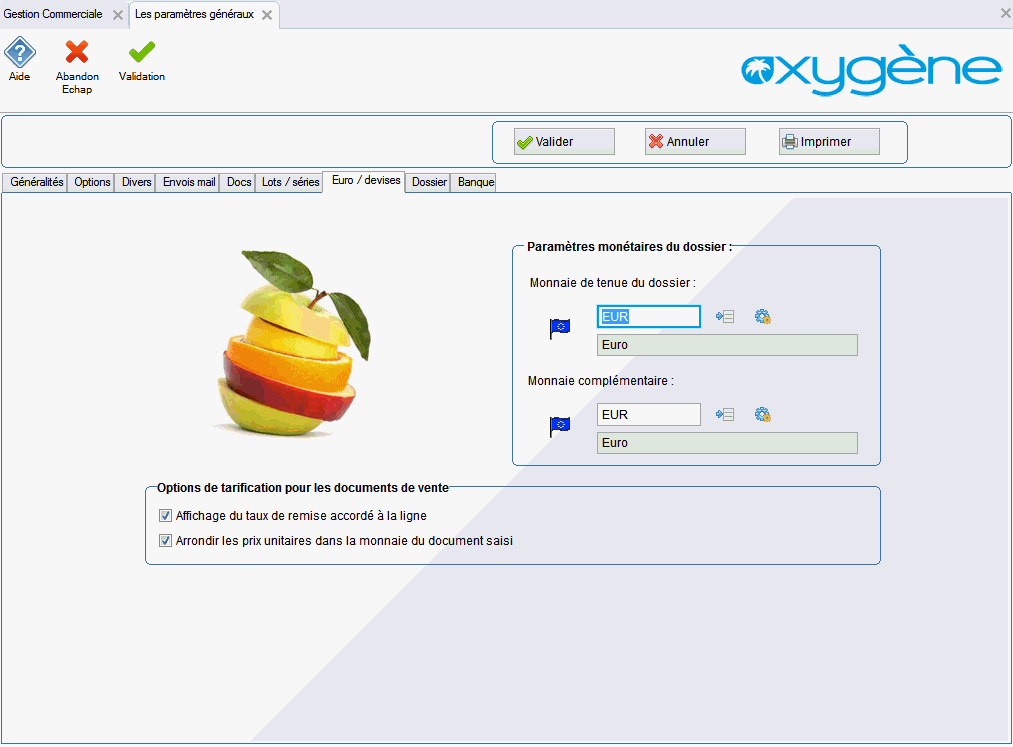
Cet onglet permet de définir les paramètres monétaires du dossier (cf. chapitre Gestion du multidevises pour plus d'informations)
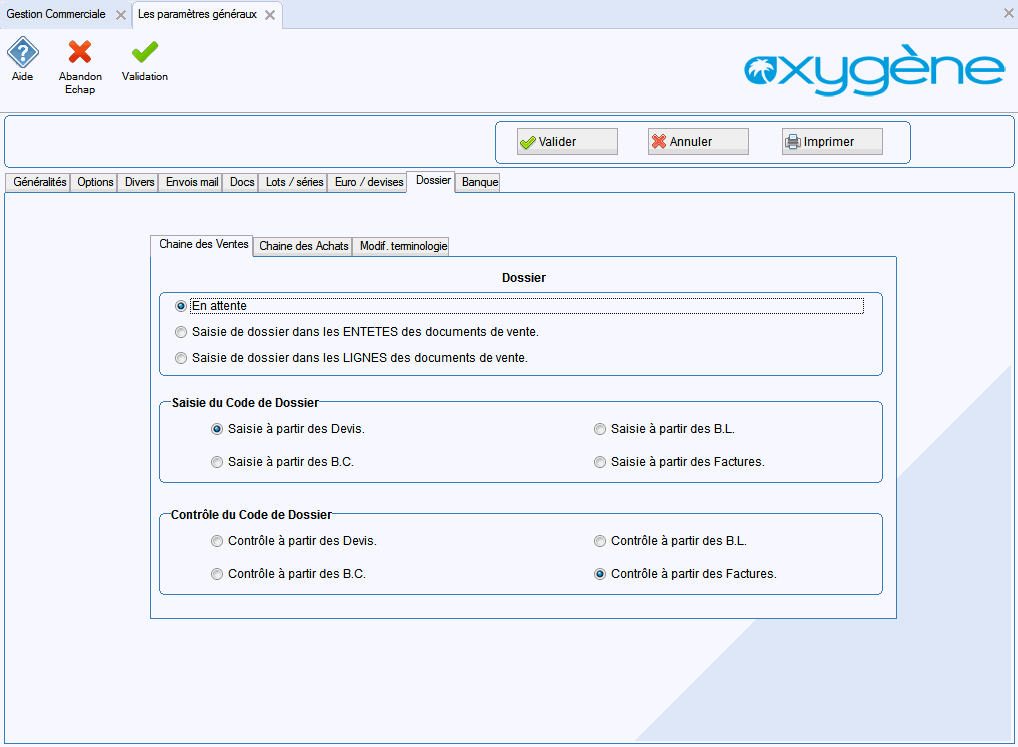
En attente :
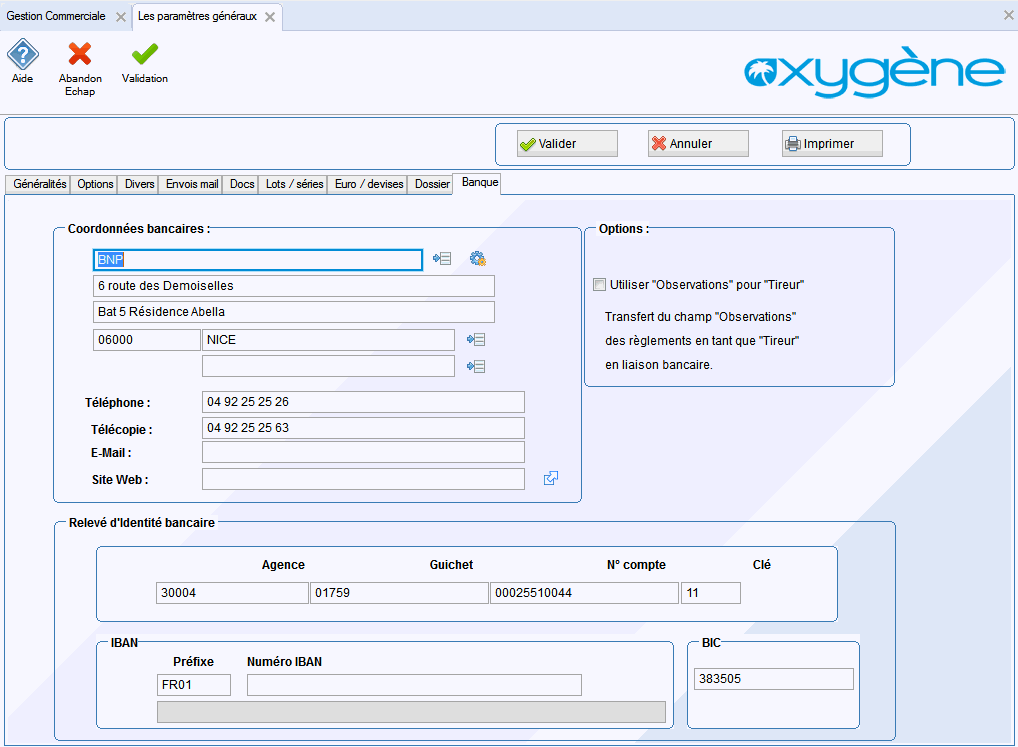
Renseigner les différentes coordonnées bancaires de la société.