Saisie de l’en-tête de la pièce
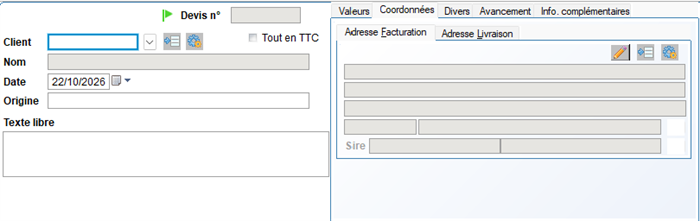
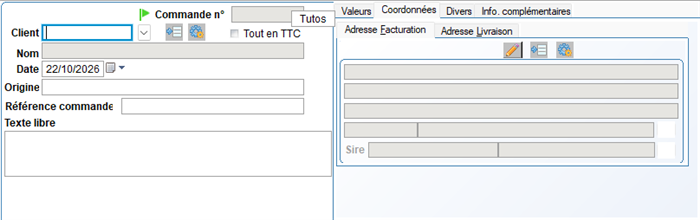
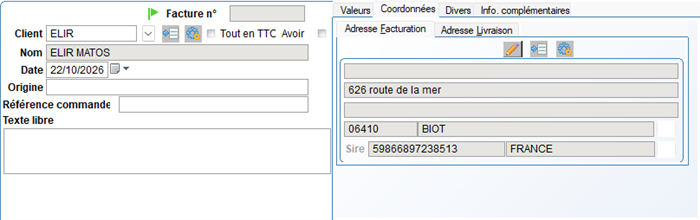
Cette page décrit la saisie de l'en-tête, commune aux quatre types de pièces de vente : devis, commande, facture (ou avoir) et bon de livraison. L'en-tête présente quelques variantes selon le type de pièce, illustrées ci-dessous :
En-tête d'un devis
En-tête d'une commande
En-tête d'une facture (ou avoir)
En-tête d'un bon de livraison
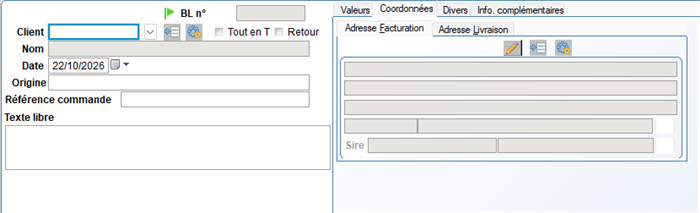
Quelques différences visibles selon le type de pièce : la case "Avoir" n'apparaît qu'en en-tête de facture, la case "Retour" qu'en en-tête de bon de livraison, et le champ "Référence commande" est absent des devis. L'onglet "Avancement" n'est visible que sur les devis.
Depuis la version 11.01 Oxygène, la saisie du code client est effectuée avec un procédé de saisie prédictive.
Ce procédé consiste à afficher la liste des clients dès la saisie du 1er caractère du code et à affiner cette liste en fonction de votre saisie. Par exemple si vous saisissez "bo" la liste affiche les clients dont le code ou le nom contient bo :
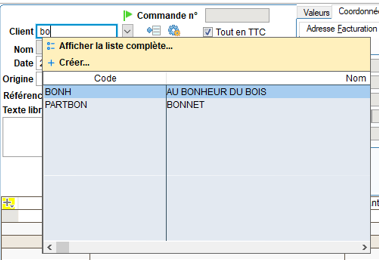
Dans cette liste vous avez la possibilité de cliquer sur un des clients pour le sélectionner, vous pouvez choisir "Afficher la liste complète" pour revenir à la liste complète des clients, ou bien vous pouvez cliquer sur "Créer" pour passer à la création d'un nouveau client.
La touche F4 permet aussi de voir afficher la liste complète des clients, comme quand on clique sur le bouton de choix d'un client  . Si vous cliquez sur le bouton "flèche bas"
 sans saisir un début de code, la liste de tous les clients s'affiche.
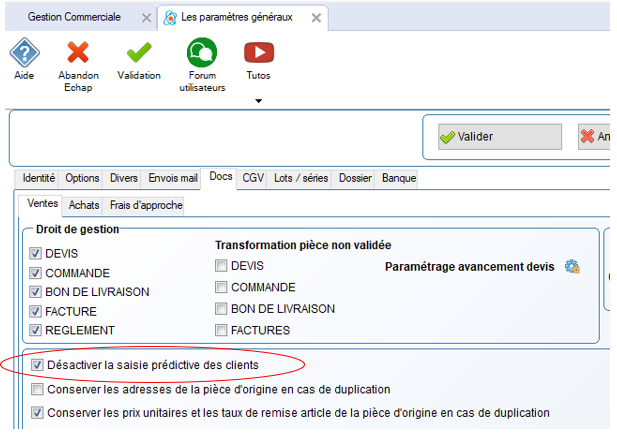
Depuis la version 11.02 oxygène vous pouvez désactiver cette fonction de saisie prédictive si vous le souhaitez. Pour cela il faut aller dans les paramètres généraux de votre dossier et cocher cette case :
 La case à cocher "Tout en TTC" :
Cette case à cocher apparaît si l'option Mode de calcul HT et TTC dans les pièces de ventes a été cochée au niveau des paramètres généraux du dossier, onglet Docs. (nouveauté 9.03).
Si «Tout en TTC» ’est cochée, les prix unitaires saisis dans le corps du document seront gérés en TTC. Et les calculs de la pièce se feront en partant des montants TTC des lignes, puis calcul des montants HT et TVA.

Vous disposez d’une zone de texte libre ainsi que d'une zone "Origine" dans lequel vous pouvez saisir des informations relatives au document.
La zone "Origine" contient les références du document d'origine si la pièce est issue d'une transformation de document.
Si l'option "Saisie des réserves de propriétés et pénalités de retard" a été cochée dans les paramètres généraux du dossier (onglet "Docs"), ces informations apparaissent en dessous de la zone "Texte libre" (P : mention "Pénalités de retard", et R : mention "Réserves de propriété).
Ces mentions sont reprises par défaut des paramètres généraux (onglet "Divers"), mais elles peuvent être modifiées.
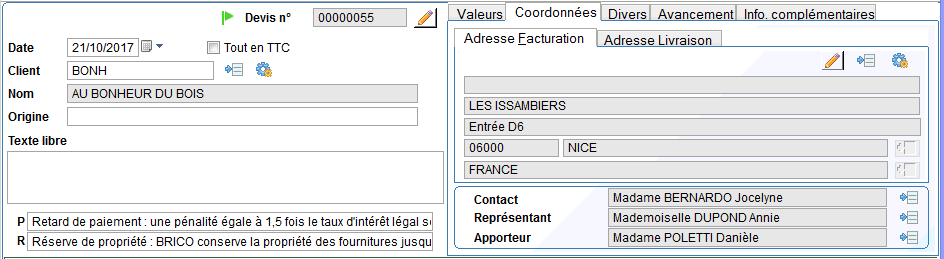
Saisie de la date de la pièce : la saisie de la date de la pièce peut être autorisée ou interdite à certains utilisateurs par la gestion des droits par utilisateurs. Ceci permet de bloquer la date des pièces à la date du jour de leur création. Si vous voulez gérer ce droit, il faut passer par le menu Oxygène du paramétrage des droits utilisateurs par fonctionnalité :

Le droit de saisie des dates est dans les droits de l'application gestion commerciale :
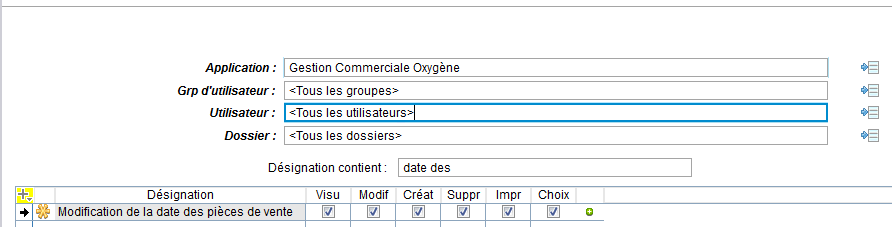
Vous pouvez sélectionner le groupe d'utilisateurs ou l'utilisateur pour lequel vous souhaitez interdire ou autoriser ce droit et ensuite il suffit de décocher les cases de la ligne pour interdire le droit, ou cocher les cases de la ligne pour autoriser.
-
L'onglet "Coordonnées" :
C'est l'onglet affiché par défaut (ordre d'affichage de ces onglets modifiable à partir des paramètres généraux.
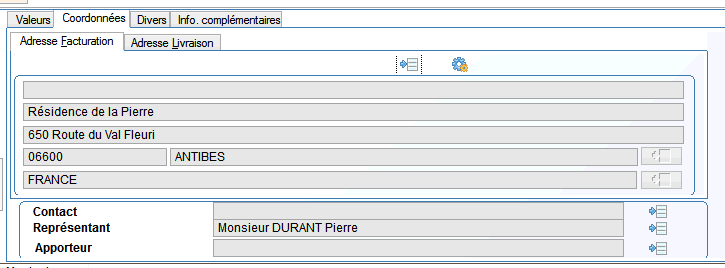
Les adresses de facturation et de livraison notées dans la fiche du client sont reprises par défaut sur la pièce. Elles sont réparties, pour plus de visibilité, sur deux onglets différents.
Sur l’onglet correspondant, vous pouvez modifier localement l’adresse pour cette pièce en cliquant sur l'icone "Crayon" , sélectionner une autre adresse en cliquant sur le bouton de choix,
 et accéder directement à la gestion des adresses par le bouton "engrenage"
 .
Si l'option "Saisie du contact, du représentant et de l'apporteur" a été cochée dans les paramètres généraux du dossier (onglet "Docs"), ces informations apparaissent en dessous de l'adresse. Ces informations sont reprises par défaut de la fiche du client, mais elles peuvent être modifiées.
- 
-
L'onglet "Divers" :
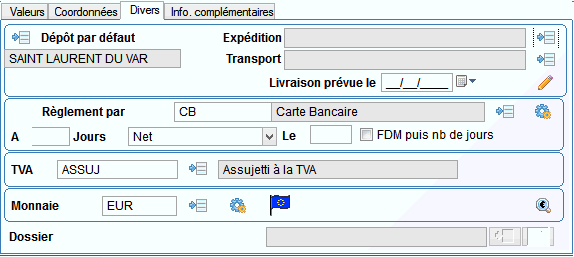
Il permet de renseigner différents informations telles que les modes d'expédition et de transport, le mode de règlement, le régime fiscal de TVA, la monnaie de saisie du document ....Le choix se faire par le bouton de choix .
Le régime fiscal est très important, car il va impacter le calcul de la TVA de la pièce. C'est la combinaison de ce régime fiscal et des codes TVA des articles des lignes qui va permettre ces calculs de TVA. Même principe pour les ports et frais, leur code TVA associé au régime fiscal donnera un taux de TVA à appliquer. Depuis la version 11.02 Oxygène le traitement affiche les codes et les taux de TVA sur port et frais afin de facliter le contrôle de ces valeurs.
Le champ "date de livraison prévue" s'il est saisi ici est repris dans chaque nouvelle ligne créée ensuite dans le corps de la pièce. Le bouton  permet de recopier la date de livraison de l'en-tête vers les lignes existantes de la pièce. Cette date de livraison n'est pas visible dans la saisie des factures.
La partie "Règlement" permet d'indiquer les informations du mode de règlement du client, et les modalités de calcul de la date d'échéance de la facture qui va être générée. Ces données sont modifiables, par défaut elles proviennent de la fiche du client de la pièce. Le mode de règlement sera proposé lors de la saise du ou des règlements de la facture, mais vous pourrez créer ces règlements avec un autre mode que celui prévu. Même chose pour les échéances, la date calculée pourra être modifiée sur la facture. Ces dates d'échéance sont importantes si vous souhaiter utiliser la gestion des relances, c'est la date de référence pour connaître les factures avec un retard de règlement.
Si votre dossier utilise l'application gestion d'affaires, ou si vous avez activé la gestion par dossier (appelée aussi gestion de l'analytique) vous avez la possibilité de saisir le code dossier dans les en-têtes des pièces de vente. En cas d'utilisation de l'application de gestion d'affaires Oxygène, si vous saisissez un code affaire inexistant, le traitement va vous proposer de créer l'affaire, et la fenêtre de saisie de l'affaire reprendra alors les données de la pièce en cours : client, date, commercial, et libellé.
-
L'onglet "Valeurs" :
La case à cocher "Document avec écotaxe" apparaît dans cet onglet si l'option "Gestion de l'écotaxe" a été activée dans les paramètres généraux du dossier (onglet "Options). Elle est initialisée en fonction des options du client. Si l'option n'est pas cochée dans la fiche client, la gestion de l'écotaxe est désactivée pour le document.

En cas de caclul en mode TTC cet onglet est un peu différent, il y a le montant de remise en TTC, et la saisie de la remise, des ports et des frais s'effectue dans les 3 zones en TTC (les 3 zones HT sont alors grisées) :

Les informations détaillées sur cet onglet sont abordées dans la page d'aide Saisie du pied de la pièce
Informations spécifiques selon le type de pièce
Les paragraphes ci-dessous complètent la saisie de l'en-tête avec les particularités propres à chaque type de document.
Spécifique aux devis
- Le devis dispose de 2 onglets d'en-tête supplémentaires : "Avancement" et "Dates".
- L'onglet "Avancement" suit le cycle commercial (% de réussite, étapes 0 à 6) ; l'étape 6, finale, n'est atteinte que par acceptation ou refus du devis. En cas de refus, un motif peut y être renseigné.
- L'onglet "Dates" calcule automatiquement la date de validité du devis, ainsi que les dates prévisionnelles de commande et de facturation.
- Pour le détail, voir : Particularités de saisie d'un devis et Les motifs de refus des devis.
Spécifique aux commandes
- Le champ "Référence commande" (absent des devis) permet d'identifier la commande client et facilite le regroupement des pièces lors des transformations.
- En onglet "Divers", la date "Livraison prévue le" saisie en en-tête est reprise sur chaque nouvelle ligne du corps de la commande (non disponible en saisie de facture).
- Pour le détail, voir : La méthode de transformation.
Spécifique aux factures (et avoirs)
- La case "Avoir", cochée à la création, transforme la pièce en avoir (montant net négatif) : il ne faut pas saisir de quantités ou de prix négatifs, la case suffit.
- En onglet "Divers", la partie "Règlement" permet de définir le mode de règlement et le calcul de la ou des échéances (multi-échéances possible), utiles pour la gestion des relances.
Envoyer cette facture en e-facture (GCPEFAC-GESTION)
- Cliquez sur le bouton "e-facture" depuis la facture ouverte. Seule une facture validée peut être envoyée en e-facture.
- Si nécessaire, validez la pièce, choisissez le modèle PDF, puis suivez l'assistant d'envoi jusqu'au bouton "Valider".
- Pour la procédure détaillée, voir : Envoyer une e-facture depuis une facture.
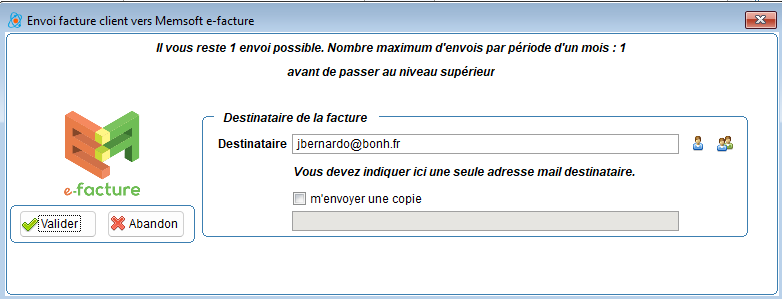
Note : L'option "La facture courante" appartient au tableau de bord e-facture (GCPEFAC-ACCES) et n'apparaît pas dans cet écran de gestion (GCPEFAC-GESTION). Pour le détail des autres particularités de saisie, voir : Particularités de saisie d'une facture ou avoir.
Spécifique aux bons de livraison
- La case "Retour" n'apparaît qu'en en-tête de bon de livraison : elle sert à créer un bon de retour client (quantités gérées en négatif).
- Un bon de retour peut aussi être généré directement depuis un BL validé (clic droit dans le tableau de bord) : la case "Retour" est alors cochée automatiquement.
- Pour le détail, voir : Principe de la saisie des pièces et Tableaux de bord des pièces de vente hors factures.